星運達 LMS
後台操作手冊
provider 後台 · Neuron 桌面程式 · 司機手機作業
導讀:這本手冊怎麼用
這本手冊給誰看?
給第一天上班、沒人在旁邊帶的後台操作員(OP)與司機。每一章都寫成「去哪點 → 點什麼 → 會看到什麼 → 下一步」,照著做就會操作,不用先懂技術。
手冊的編排順序
主要章節照後台左側選單「由上到下」排列,你在系統看到選單第幾個,就翻手冊第幾章,很好對照:
| 章 | 內容 |
|---|---|
| 1 | 訂單管理 —— 上傳運單、編輯、印標、送順豐取號 |
| 2 | 號碼區間 —— 由系統公司設定,使用者無需變更 |
| 3 | 客戶管理 —— 幫下單客戶開帳號 |
| 4 | 掃描管理 —— 刷貨況、印標、點交、語音報件 |
| 5 | 員工管理 —— 幫內部同事(含司機)開帳號 |
| 6 | 站點管理 —— 公司據點設定 |
| 7 | 分撥設定 —— 進階:依地址自動分派(選用) |
| 8 | 匯入明細 —— 上傳與更新運單資料 |
| 9 | 資產管理 —— 列管公司器材(選用) |
| 10 | 物料管理 —— 系統底層物料階層(一般只看) |
| 11 | 總運單管理 —— 查單、確認 SF 號 |
| 12 | 公司管理 —— 自家公司基本資料 |
| 13 | 使用者歷程 —— 操作記錄查詢(唯讀) |
| 14 | 提成政策 —— 司機收/派件抽成規則 |
| 15 | 提成報告 —— 司機抽成報表 |
| 專章 | Neuron 桌面程式安裝 —— 印表機/掃描/語音報件 |
| 專章 | 司機刷已配達 —— 司機用手機刷貨況 |
| 專章 | 客戶端使用教學 —— 客戶登入/上傳/查件、外站與客戶的差別 |
| 問答 | 客戶常見問答 —— 匯出缺單/聯運成不成功/簽收單空白/退件重出… |
| 附錄 | 除錯速查表、白話術語對照表 |
三個先懂的共通觀念
- 兩種帳號別搞混:「客戶管理」開的是下單客戶的帳號;「員工管理」開的是內部同事(倉管、操作員、司機)的帳號。
- 一張單有三種號碼:你自己填的「原單號碼」、系統配的「STAR 號」、順豐的「SF 號(追蹤號碼)」。查單、更新、確認取號時要用對號碼(詳見總運單管理章)。
- 會改到錢或系統骨架的頁面要小心:提成政策(司機薪酬)、物料管理(系統底層)、公司管理(公司資料)這幾頁,沒有明確指示不要亂改。
訂單管理
怎麼產生訂單?是在「匯入明細」上傳 Excel 來的——完整上傳流程看「匯入明細」那一章,這章只講「上傳好之後,在訂單管理這頁能做什麼」。
1. 這頁長什麼樣、能做什麼
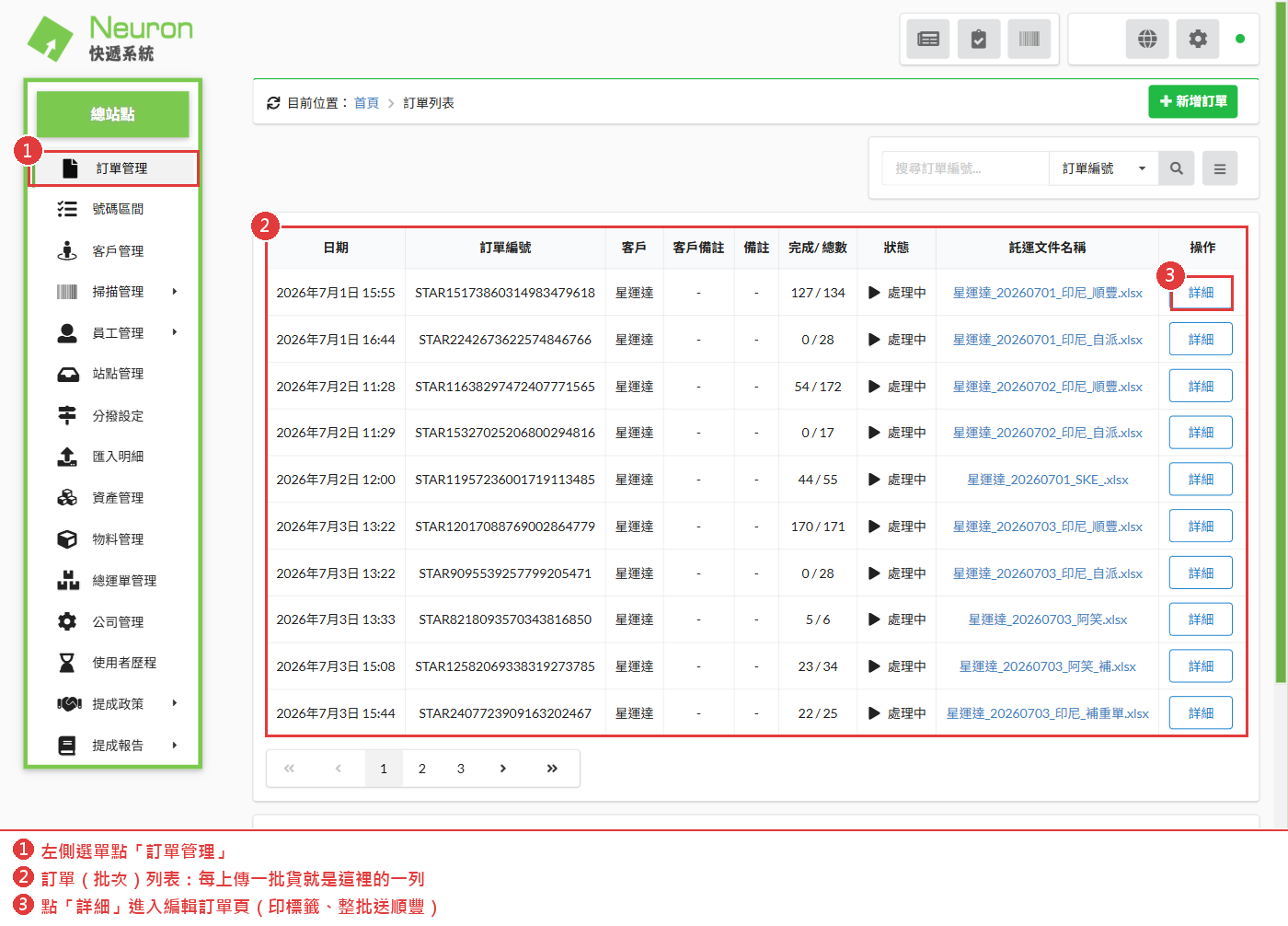
- 進「訂單管理」會看到一個訂單(批次)列表,每一批你上傳過的貨會列成一筆。
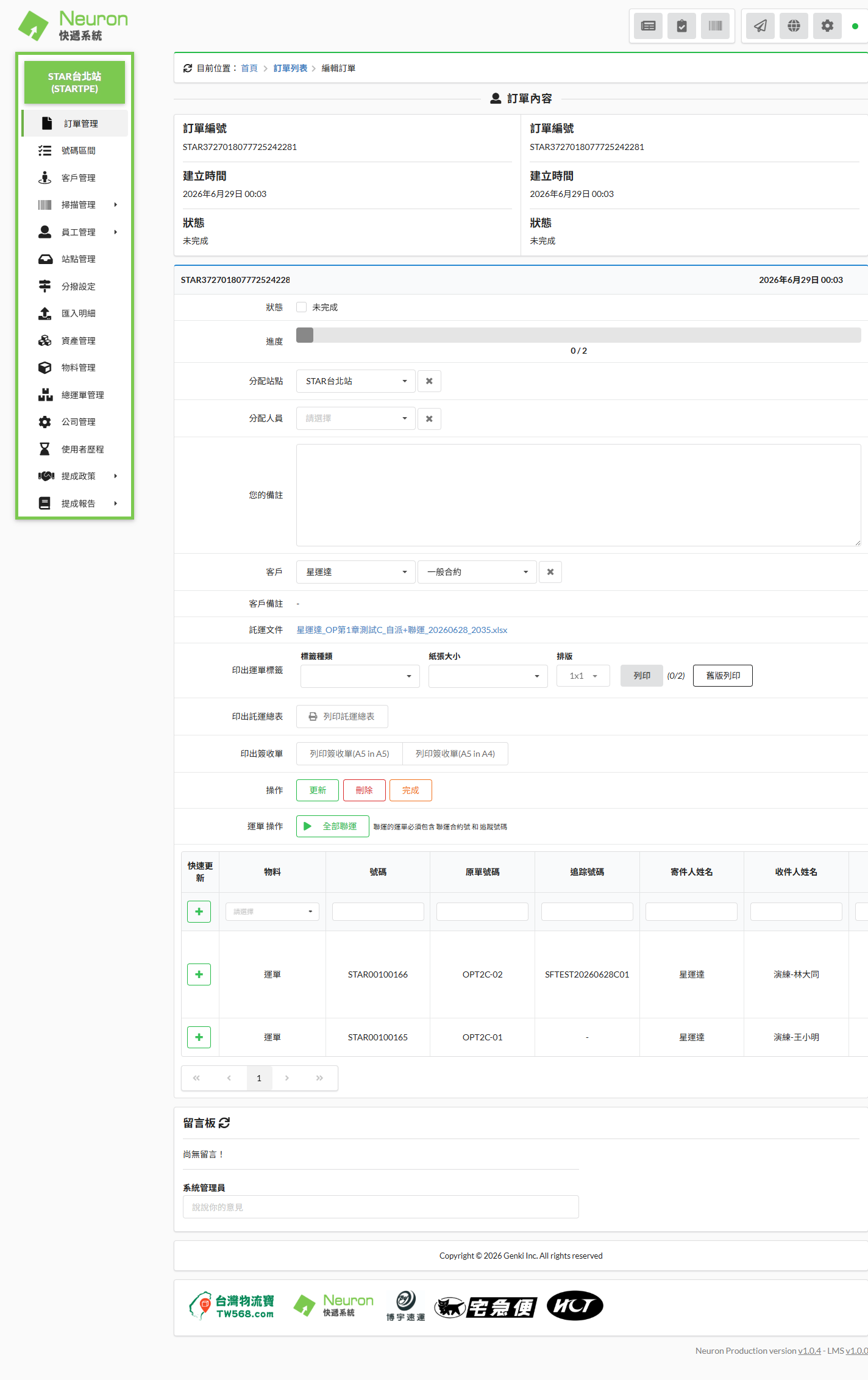
- 點某一批進去,就是「編輯訂單」頁——這批的每張運單都配好了 STAR 號,下方有「印出運單標籤」區和「運單操作」。
2. 常做的三件事
左側選單「訂單管理」→ 在列表點那批進入編輯訂單頁 →「印出運單標籤」區【列印】。詳細印標步驟(自派件、順豐面單)看「匯入明細」章第 3 節。
在編輯訂單頁按「運單操作」→「全部聯運」,整批送順豐取號;聯運合約號留空的自派件會自動跳過。取完一定要確認追踪號碼出現 SF 開頭再列印,否則印出來是自派版型、順豐收不了。做法與注意事項完整寫在「匯入明細」章第 3-3 節。
號碼區間
它是什麼
「號碼區間」是系統用來自動配發運單號碼(STAR 開頭那一串)的規則。為了讓整套系統操作安全又簡便,這個規則由系統公司事先設定好,避免號碼配錯或撞號。
你要記住的只有一句
- 正常作業完全不會用到這一頁。你在「訂單管理」「匯入明細」配號時,系統會自動照這個規則給號,不用你手動選。
- 如果覺得號碼配發有問題,不要自己動這一頁,直接截圖回報公司維護窗口。
客戶管理
什麼是「客戶管理」?
「客戶管理」是用來幫我們的下單客戶(也就是會使用系統或串接下單的貨主)建立帳號與查看客戶清單的地方。這跟「員工管理」(用來開內部同事帳號)是不一樣的。當你在這裡幫客戶把帳號建好後,客戶就可以用他們自己的帳號與密碼,登入客戶專屬的網頁來進行下單。帳號建好後要給客戶什麼、客戶那邊會看到什麼,見專章〈客戶端使用教學〉。
進入客戶列表頁
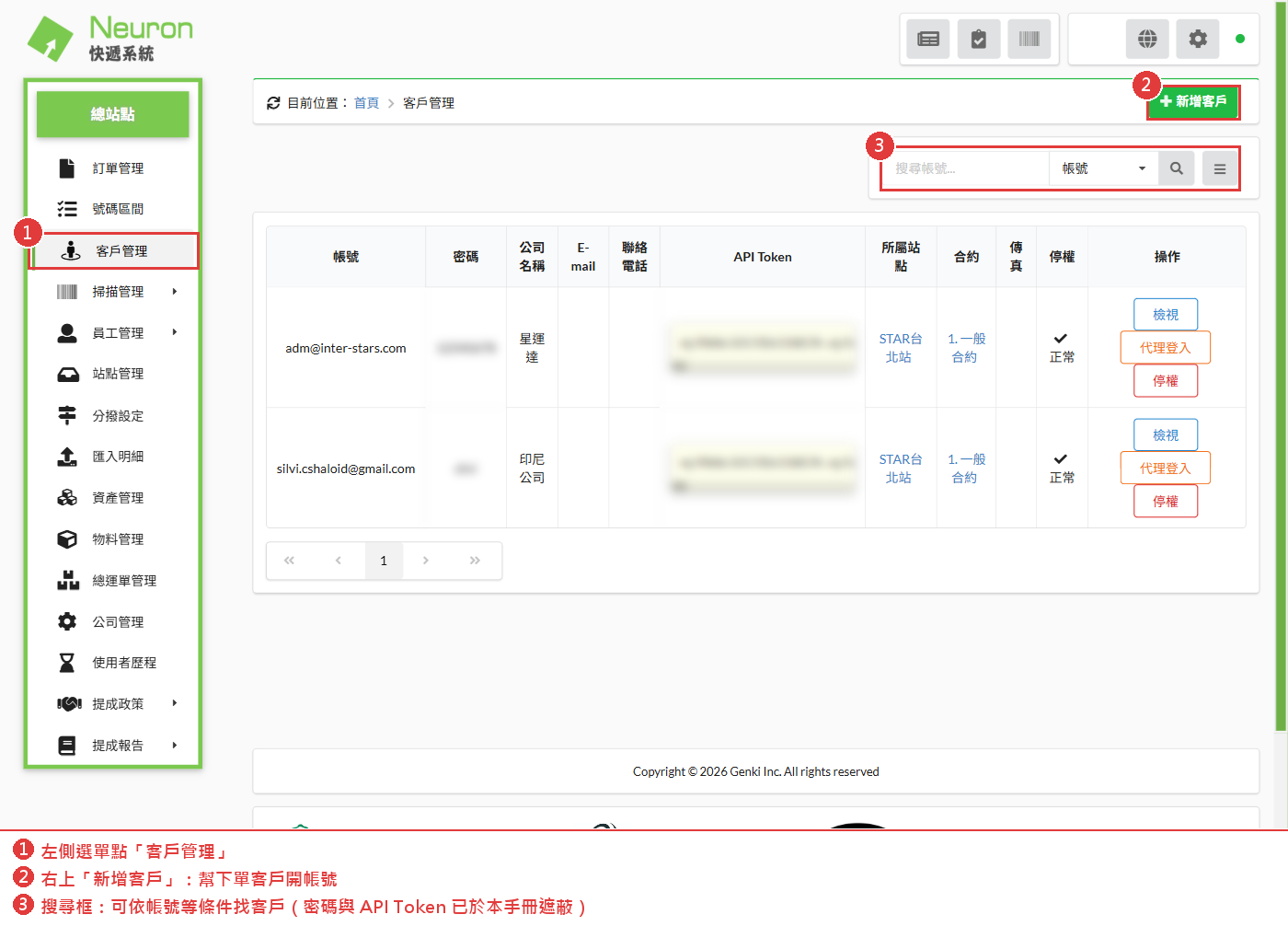
- 在系統左側選單中,點選「客戶管理」。
- 進入後就可以看到目前的客戶清單。
客戶列表欄位說明
客戶列表以表格呈現,包含了以下欄位:
| 欄位名稱 | 欄位說明 |
|---|---|
| 帳號 | 客戶登入系統時使用的帳號名稱。 |
| 密碼 | 客戶的登入密碼。 |
| 公司名稱 | 客戶的公司完整名稱。 |
| 客戶的聯絡電子郵件地址。 | |
| 聯絡電話 | 客戶的聯絡電話號碼。 |
| API Token | 系統自動產生的識別代碼。 |
| 所屬站點 | 該客戶所隸屬的站點。 |
| 合約 | 客戶的合約相關資訊。 |
| 傳真 | 客戶的傳真號碼。 |
| 停權 | 顯示該客戶帳號是否被暫停使用。 |
| 操作 | 可以對該筆客戶資料進行編輯或管理的按鈕。 |
已知狀況:列表顯示「無資料」不一定是沒建成功!
有時候,你剛建好客戶回到列表,可能會發現畫面上顯示「無資料」。這通常跟你的帳號所擁有的站點過濾權限有關,並不代表你剛才沒有建立成功。如果列表沒馬上出現,不要以為失敗就再建一次,因為重複建立會產生兩筆同名的客戶。你可以試著用列表上方的搜尋框搜尋剛才的帳號,或者聯絡維護方協助查明。(2026-07 更新:造成此現象的站點過濾問題已由維護方修正,正常情況下建好的客戶都會直接出現在列表;若仍遇到請聯絡維護方。)
建立新客戶帳號
- 在客戶列表頁的右上角,點選「新增客戶」按鈕。
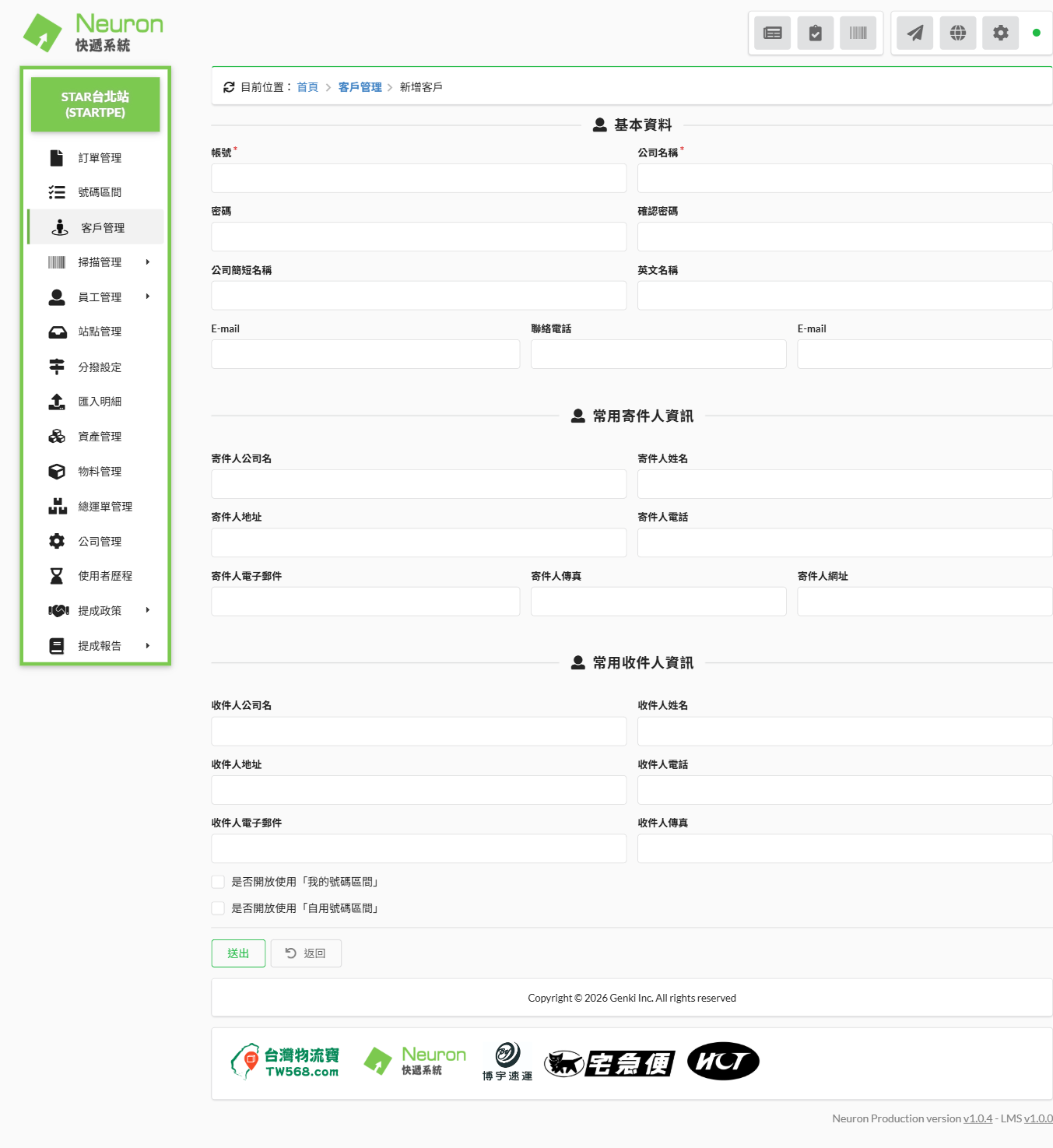
- 進入表單後,請依序填寫資料。表單分成三大區塊(基本資料、常用寄件人資訊、常用收件人資訊),最底下還有兩個號碼區間勾選項。
新增客戶表單欄位說明
1. 基本資料區
這裡用來設定客戶的基本帳號密碼與聯絡方式。其中只有「帳號」和「公司名稱」是必填欄位(畫面上標有紅星號 *),其他都是選填。
| 欄位名稱 | 是否必填 | 欄位說明 |
|---|---|---|
| 帳號 * | 是 | 客戶用來登入客戶端網頁的帳號。 |
| 公司名稱 * | 是 | 客戶的公司全名。 |
| 密碼 | 否 | 設定客戶的登入密碼。 |
| 確認密碼 | 否 | 再次輸入密碼以進行確認,兩次輸入的密碼必須完全相同。 |
| 公司簡短名稱 | 否 | 客戶公司的簡短簡稱。 |
| 英文名稱 | 否 | 客戶公司的英文名稱。 |
| 否 | 客戶的聯絡電子郵件。 | |
| 聯絡電話 | 否 | 客戶的聯絡電話。 |
基本資料區裡有兩個都標示「E-mail」的欄位(畫面上並排),依實際需要填客戶的聯絡信箱即可,可對照截圖。
2. 常用寄件人資訊區
這區的所有欄位均為選填。先把這個客戶最常用的寄件人資料存起來,之後幫客戶開單時就不用每次重打,能節省作業時間。
| 欄位名稱 | 欄位說明 |
|---|---|
| 寄件人公司名 | 客戶最常使用的寄件公司名稱。 |
| 寄件人姓名 | 最常使用的寄件人姓名。 |
| 寄件人地址 | 最常使用的寄件地址。 |
| 寄件人電話 | 最常使用的寄件人電話。 |
| 寄件人電子郵件 | 最常使用的寄件人電子郵件信箱。 |
| 寄件人傳真 | 最常使用的寄件人傳真號碼。 |
| 寄件人網址 | 最常使用的寄件人公司網址。 |
3. 常用收件人資訊區
這區的所有欄位均為選填。同理,把最常寄送到的對象資料先存起來,免去日後重複輸入的麻煩。
| 欄位名稱 | 欄位說明 |
|---|---|
| 收件人公司名 | 最常寄送的收件公司名稱。 |
| 收件人姓名 | 最常寄送的收件人姓名。 |
| 收件人地址 | 最常寄送的收件地址。 |
| 收件人電話 | 最常寄送的收件人電話。 |
| 收件人電子郵件 | 最常寄送的收件人電子郵件信箱。 |
| 收件人傳真 | 最常寄送的收件人傳真號碼。 |
4. 其他設定(最底部的勾選項)
這兩個選項是用來設定該客戶是否能使用號碼區間,均為選填:
| 欄位名稱 | 欄位說明 |
|---|---|
| 是否開放使用「我的號碼區間」 | 設定是否允許客戶使用系統分配給他們的號碼區間。 |
| 是否開放使用「自用號碼區間」 | 設定是否允許客戶使用自備的號碼區間。 |
這兩個選項一般依公司規定來決定是否勾選。如果不確定,建議先不用勾,等之後有需要時再回來開啟即可。
送出與確認
- 確認所有資料填寫無誤後,點選最下方的「送出」按鈕完成建立。
- 如果要取消建立,可以點選旁邊的「返回」按鈕回到客戶列表。
重要提醒
建好客戶帳號並回到列表後,請務必利用列表上方的搜尋框輸入「帳號」進行搜尋,確認是否有成功建立。請記住,同一個客戶不要重複建立,以免造成資料重疊與管理上的困擾。
掃描管理
掃描基本觀念
「掃描」是把一張一張的貨刷過系統、標記它到了哪個階段(例如刷成「已配達」、做「點交」)的工具。你可以搭配自動印標、語音報件,讓刷貨又快又不用一直盯著螢幕。
這一章教後台操作員在電腦上使用的掃描器。如果是司機用手機刷已配達的流程,請參考「司機刷已配達專章」。
打開掃描器
請照著以下步驟開啟並展開掃描視窗:
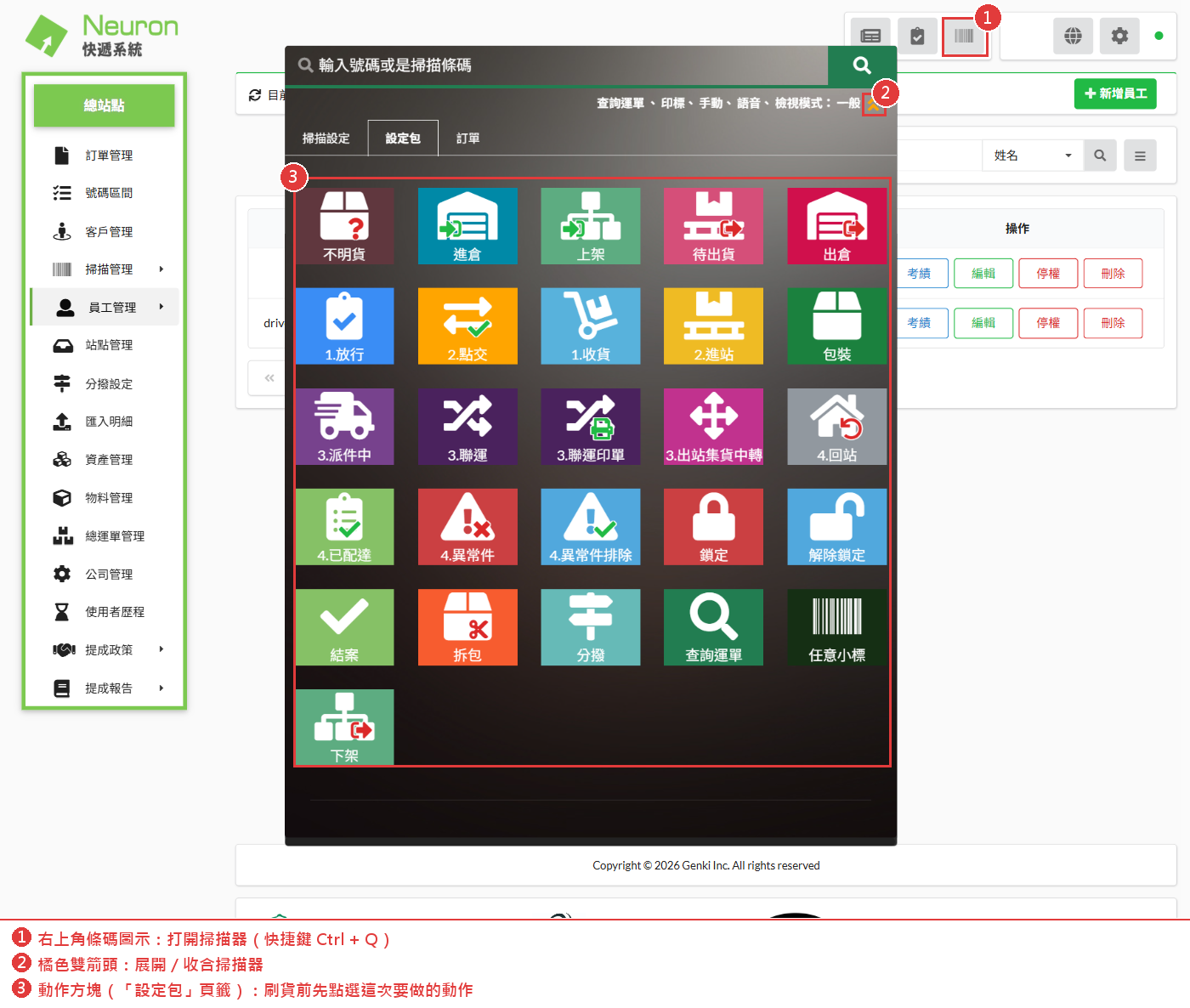
- 在後台右上角找到一顆條碼圖示,點下去會跳出掃描視窗。
- 掃描視窗上方是一條模式列,點擊模式列右側的橘色雙箭頭(⌄⌄)把掃描器展開。
- 展開後,你會看見「掃描設定」與「設定包」兩個頁籤,以及下方一整片的「動作方塊」。
選擇掃描動作
開始刷貨前,要先選好你想做的動作:
- 在下方的動作方塊中,點選你準備要做的動作。
- 點下去後,最上面的模式列會顯示這個動作的名稱。例如:點選綠色的「4.已配達」,模式列會變成「配達(LA04)」(代表「已配達」的意思)。這表示你接下來掃的每一單都會被標記成「已配達」(司機端刷已配達的流程,詳見「司機刷已配達專章」)。
- 動作方塊裡還有其他動作(例如「2.點交」,操作方式請見下文),依貴公司實際設定為準。
千萬別把「聯運」這顆當成出貨掃描用
動作方塊裡有一顆「3.聯運」。刷它會把運單直接標成「已完成」——貨根本還沒送到,訂單列表的「完成/總數」就先被灌水了。2026 年 7 月倉庫誤把它當出貨掃描刷了 23 次,結果十幾張單的順豐軌跡卡住不更新,匯出的貨況也跟順豐官網對不起來。
交順豐的出貨流程請固定刷「2.點交」,需要時再加「3.出站集貨中轉」。聯運取號是上傳「清關&快遞」時系統自動做的,實務上沒有需要人工刷「聯運」的場合。
同一張單刷兩次,系統不會提醒你
重複刷第二次會被當成一次正常掃描:一樣是「成功」的提示音、語音一樣會唸,系統也會老實地再記一筆貨況,不會擋、也不會警告。事後可以查(見「客戶常見問答」第 7 題:看某張單被誰、在什麼時候刷過),但當下不會有任何提示——刷貨時請自己留意別重複刷。
設定會被自動記住
這些掃描設定(選好的動作、要不要印標等)會自動記在這台電腦的瀏覽器裡,下次打開時不用重新設定。但如果你換了一台電腦、換了另一個瀏覽器,或者清除瀏覽器快取,這些設定就會不見,需要重新設定一次。
設定要不要順便印標籤
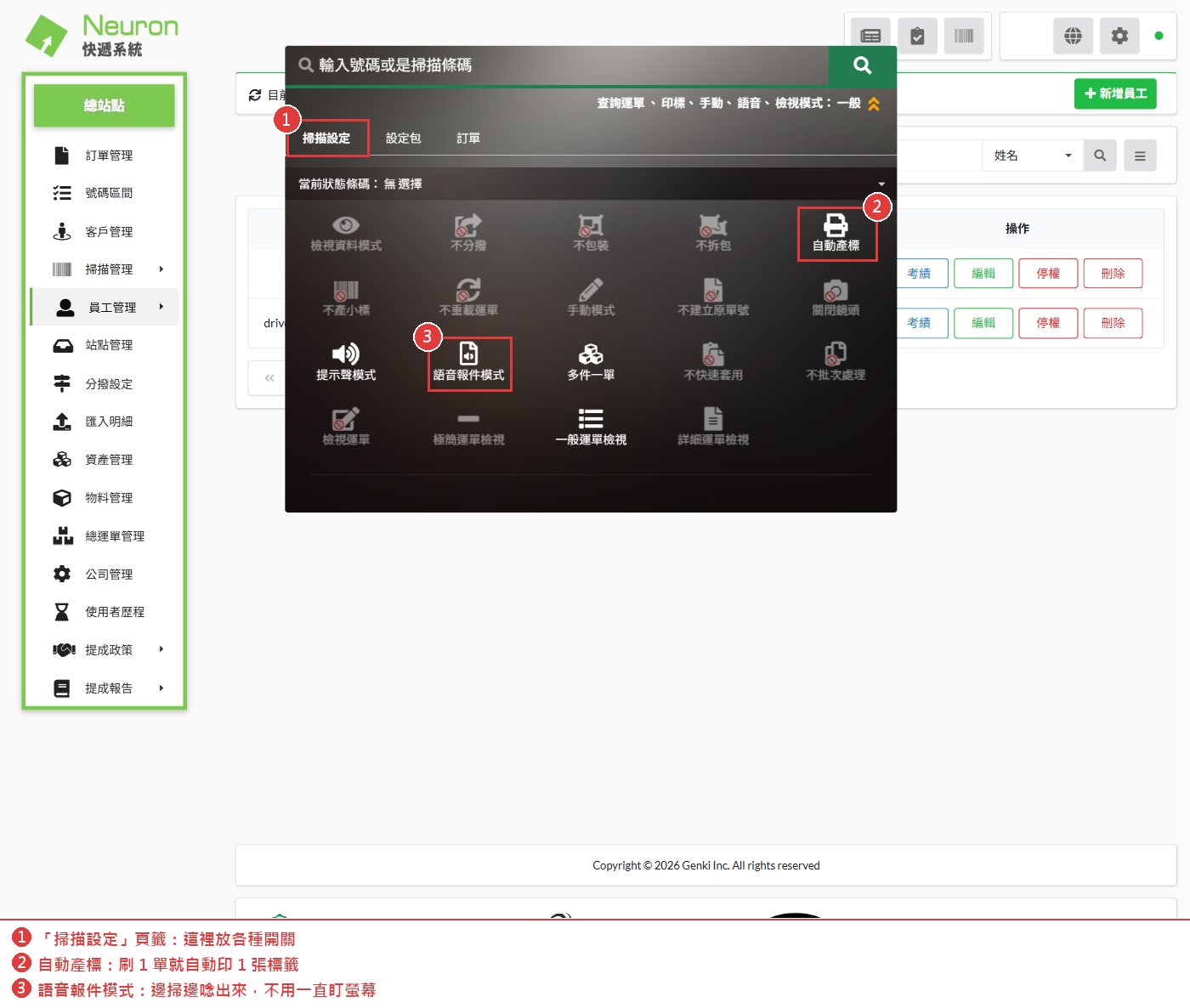
你可以透過切換設定,決定刷貨時要不要自動列印標籤:
| 設定模式 | 功能說明 |
|---|---|
| 不產標籤 | 刷貨時只更新狀態,不列印標籤。狀態列會顯示為「不印標」。 |
| 自動產標 | 你每刷一筆,系統就自動幫你印出一張標籤。適合需要一邊刷貨一邊印標的作業。狀態列會顯示為「印標」。 |
設定步驟如下:
- 在展開的掃描器中,點選「掃描設定」頁籤。
- 點擊右上角第 5 顆印表機圖示的開關。
- 即可在「不產標籤」與「自動產標」之間切換。確認最下方的狀態列顯示符合你的需求。
重要提醒:刷到「資料沒填齊」的單會停下來
如果你刷到的某張單還有「必填欄位沒填」,系統會自動取消這一次的自動印標,改跳出一張卡片要你把缺的資料補上。這是正常的保護,不是當機——把卡片上要求的欄位補完,這張才算處理好。
進行點交
要做點交前,請照著以下步驟操作:
- 在展開的掃描器中,點選「設定包」頁籤。
- 在頁面中選取「2.點交」。
- 確認選取後,即可開始刷貨進行點交。
開啟語音報件(刷貨不用盯螢幕)
開啟語音報件後,系統會自動唸出刷過的包裹資訊,讓你可以專心整理貨物:
- 在掃描設定中,將「語音報件」的開關打開。
- 開啟後,你每掃一張單,瀏覽器就會用語音把這張單的資訊唸出來。
系統預設會朗讀「收件人公司名稱+收件人姓名」。針對星運達的作業需求,已將語音客製化改為唸「備註」欄位(方便點交分貨時聽目的地,例如「順豐」、「7-11」)。這個客製跟 Neuron 桌面程式有關,詳見「Neuron 安裝專章」。
員工管理
什麼是員工管理?
「員工管理」是幫公司同事設定後台帳號的地方。不管是倉管、操作員還是司機,只要是需要登入這套系統的人,都必須在這裡先建好帳號。
建帳號的一句話流程:點選員工管理 → 點選新增員工 → 輸入帳號、密碼與姓名,並選好職位、版面配置與所屬站點 → 點選送出 → 自動回到員工列表。
觀念釐清:最常搞混的「職位」與「版面配置」有什麼不同?
這兩個選項決定了員工登入後看到和能做的事情,請務必分清楚:
- 職位:代表這個人「能做哪些事、能開哪些功能」的權限。
- 版面配置:代表這個人登入後「看到的畫面版型」。下拉可選的版型有:主管、操作員、司機、站點管理員、標準員工、預設帳號、例外帳號。最常用到的就是幫司機開帳號時選「司機」。
舉個例子:如果要幫司機開帳號,「版面配置」一定要選「司機」。這樣他登入後,才會看到精簡的司機畫面(像是右下角會有方便掃描的按鈕),而不會看到一堆複雜的管理選單。(司機怎麼用手機刷已配達,請看「司機刷已配達」專章。)
建立員工帳號操作步驟
-
進入系統後台,點選左側選單的「員工管理」。
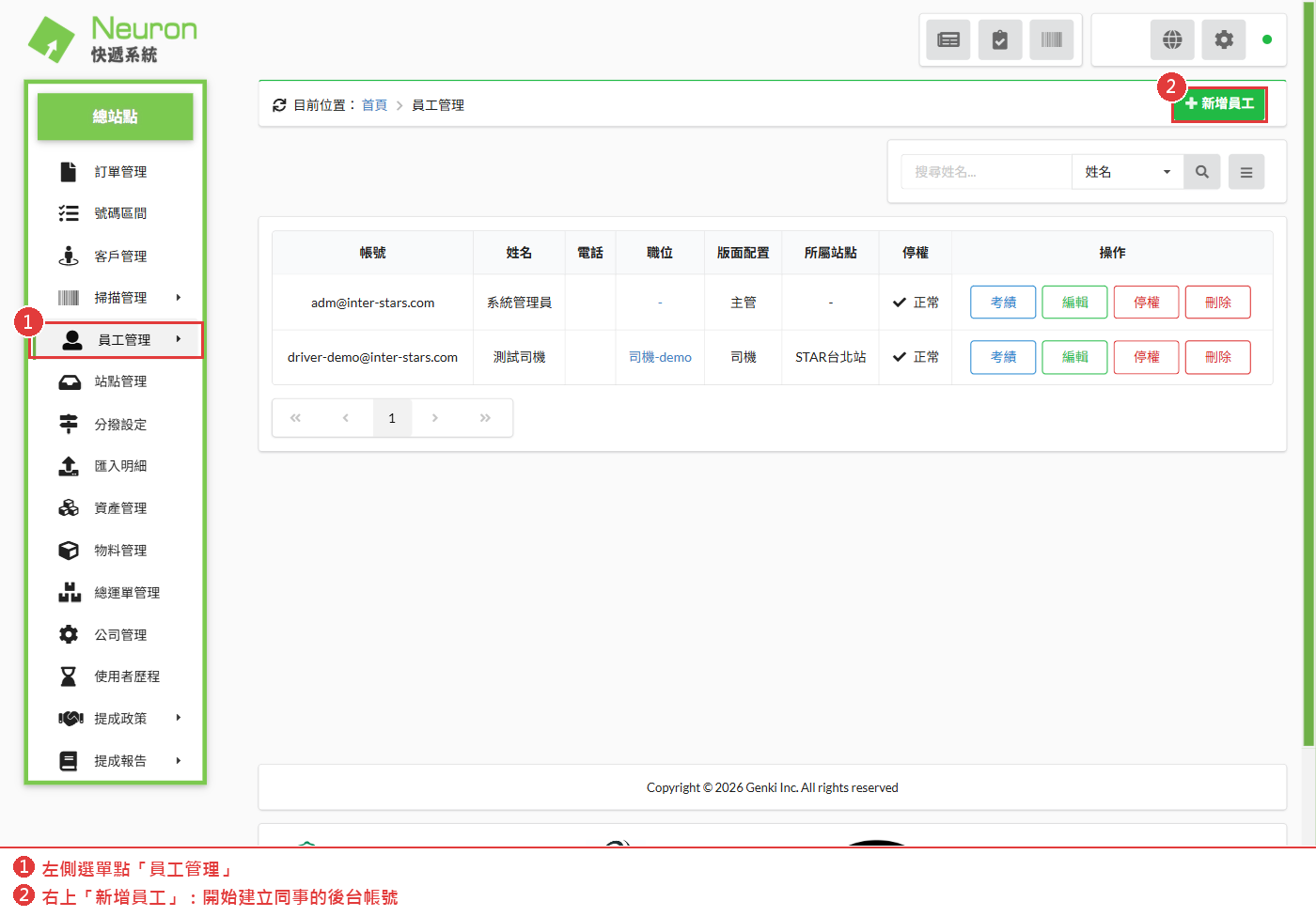
圖:員工管理頁。右上角的「新增員工」就是開帳號的入口。 -
點選畫面上的「新增員工」按鈕,開啟填寫資料的表單。
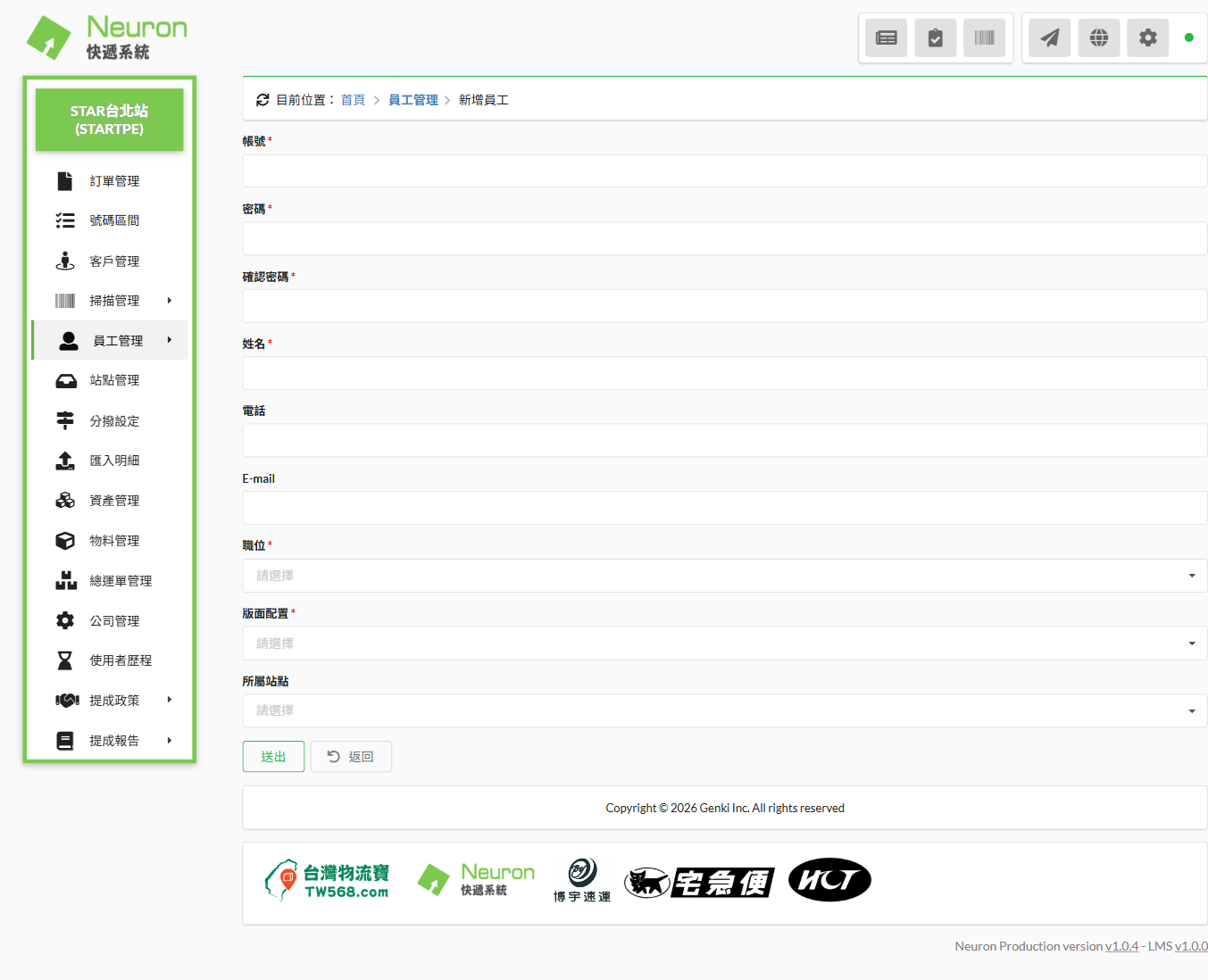
圖:新增員工表單。標星號(*)的是必填欄位。 -
對照下表,依序填寫或選擇各個欄位:
欄位名稱 填寫說明 帳號(必填) 這個人的登入帳號,通常直接用他的電子郵件(email)當帳號。 密碼(必填) 設定該帳號的登入密碼。 確認密碼(必填) 再次輸入相同的密碼,用來確認沒有打錯字。 姓名(必填) 輸入員工的真實姓名。 電話 選填,這個人的聯絡電話。 E-mail 選填,這個人的聯絡信箱(跟上面當帳號用的那組可以不一樣)。 職位(必填) 從現有的職位下拉選單中選一個。(若下拉是空的,請見本章最後關於「新增職位」的說明。) 版面配置(必填) 決定這個人登入後看到的畫面長怎樣,例如「司機」就會看到精簡的掃描畫面。 所屬站點 選填,選擇該位員工歸屬於哪一個工作站點。 -
重要提醒:欄位名稱有標「必填」的(帳號、密碼、確認密碼、姓名、職位、版面配置)一定要填/選,少一個都送不出去。「密碼」與「確認密碼」兩次請輸入相同的內容。
-
確認資料都填寫妥當後,點選畫面底部的「送出」。
-
成功送出後,畫面會自動跳回「員工列表」,您可以在列表中找到剛剛建立好的那筆員工資料。
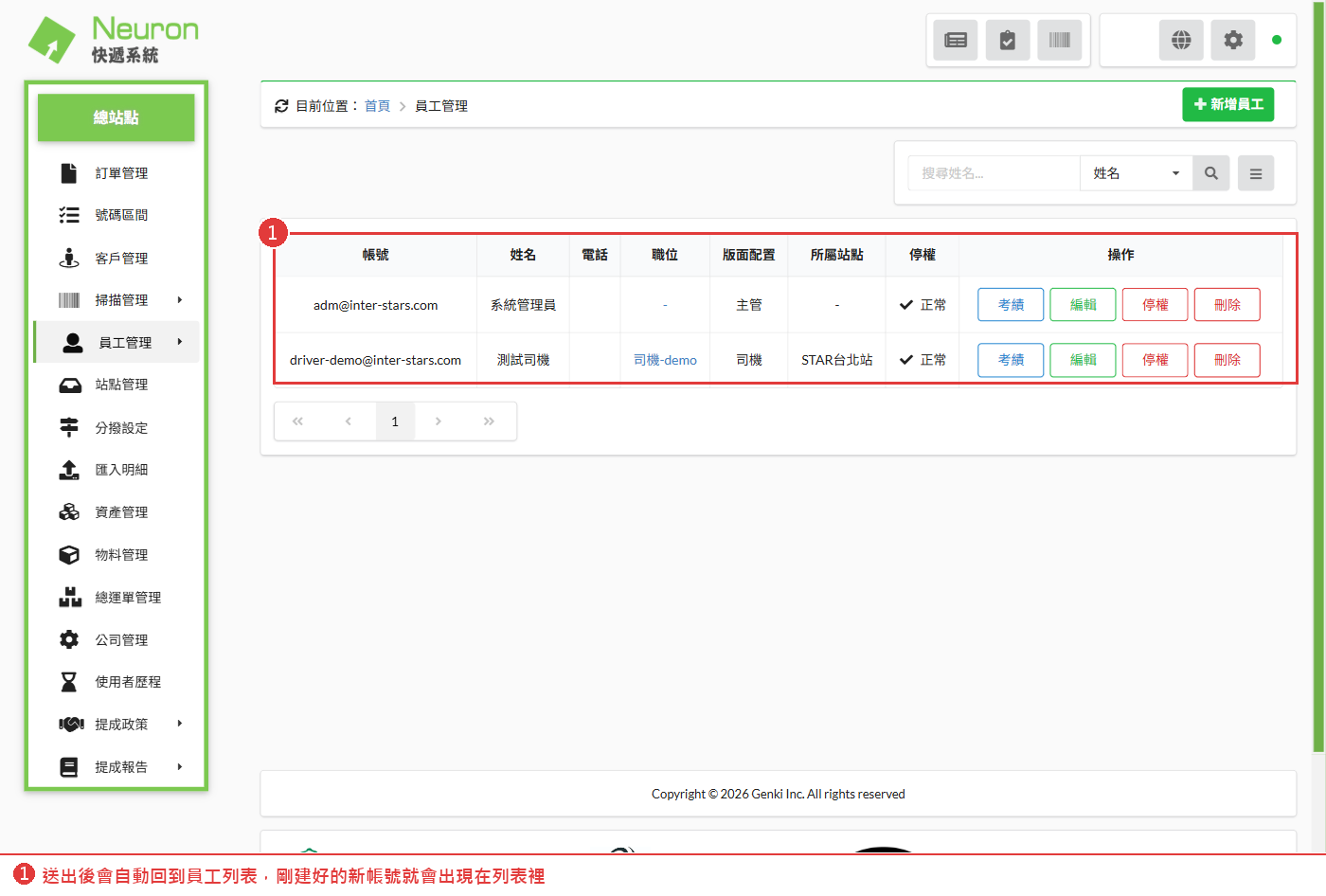
圖:送出後會自動回到員工列表,剛建好的新帳號就會出現在列表裡。
點選「新增職位」時畫面沒反應
在後台點「新增職位」,填好名稱、勾選權限並按送出後,畫面不會跳轉,職位列表依然是空的,一直重複按也一樣。
新增職位需設計功能,請洽系統維護方。維護方建好之後,您在「新增員工」的職位下拉選單就可以直接選到了。
平常幫新員工開帳號時,直接選用系統原本就建好的現成職位就足夠,多數時候不需要新增職位。
站點管理
什麼是站點?
「站點」就是我們公司的據點或分點(例如台北站)。在系統中,每個員工、每個客戶都會歸在某一個特定的站底下。
多數規模不大的公司只有一個站。我們星運達目前就是單一站點,名稱是「STAR台北站(代碼 STARTPE)」。這個站在系統開通時就已經幫你建好了,平常你不需要自己新增站點。
站點會牽動所有員工和客戶的歸屬,在新增或調整站點之前,請務必先跟主管或維護方確認,千萬不要隨意亂加。
查看站點列表
- 在系統左側選單點擊「站點管理」進入。
- 進入後,畫面中間是站點列表。你可以利用畫面上方的搜尋框,輸入「站點名稱」來搜尋特定的站點。
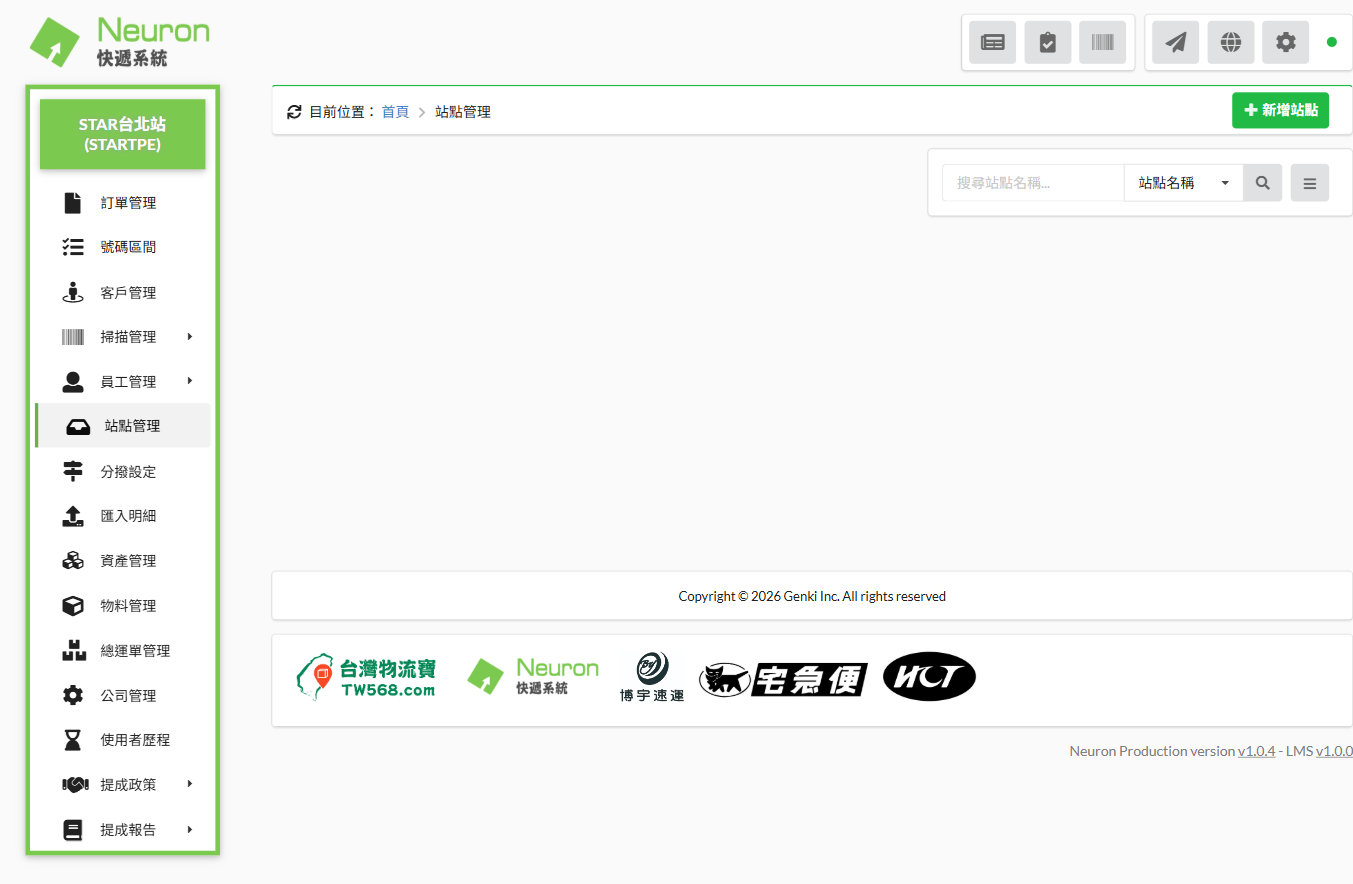
因為我們是單一站點的公司,所以列表這裡看起來空空的,這是正常現象。
新增站點
只有公司真的要開設新據點時,才需要執行以下步驟:
- 在站點列表頁面,點擊右上角的「+新增站點」按鈕。
- 在新增站點表單中,依序填入各個欄位資訊:
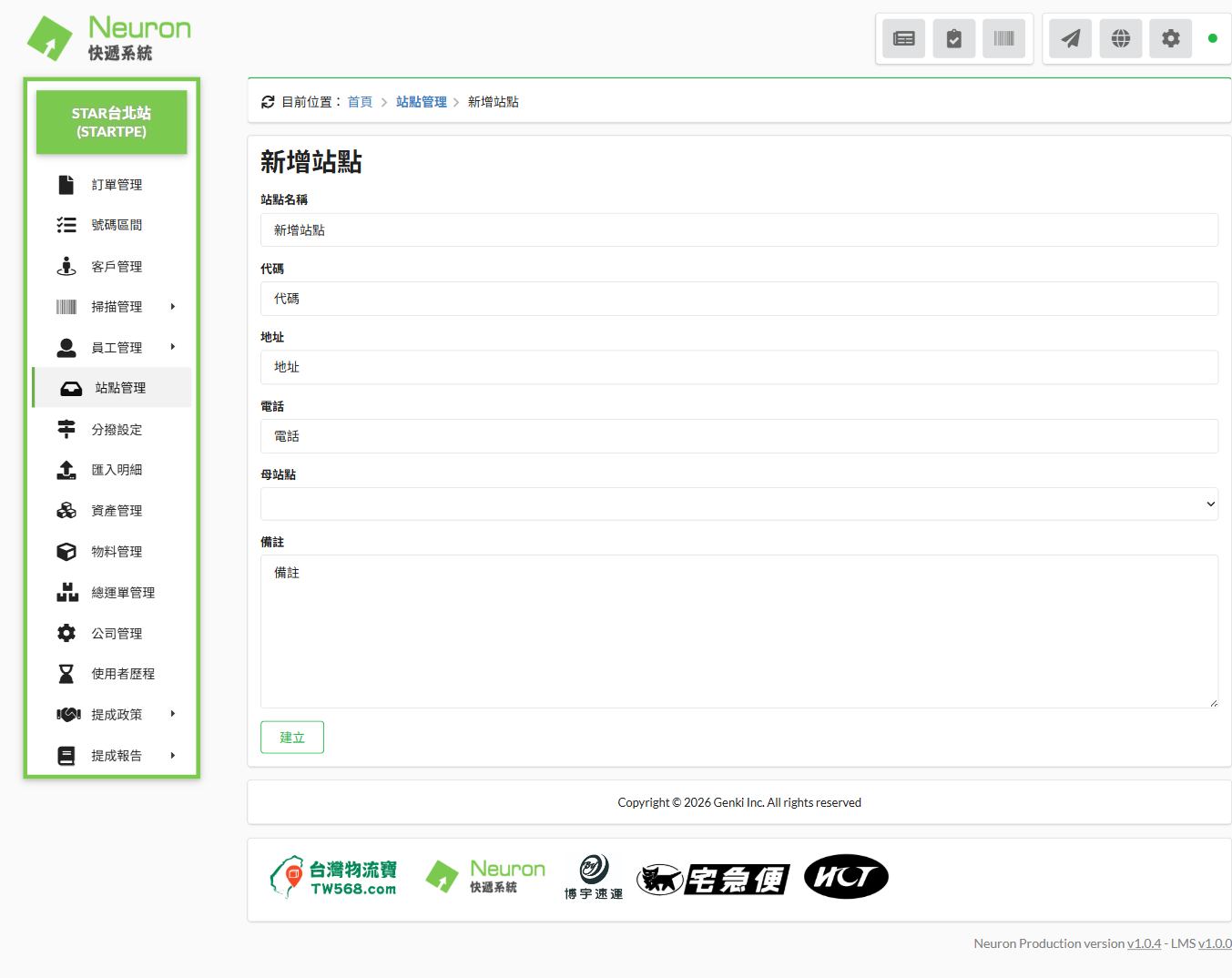
| 欄位名稱 | 說明 |
|---|---|
| 站點名稱 | 填寫這個據點的名字(例如「台中站」)。 |
| 代碼 | 填寫這個站的短代碼(例如 STARTPE 這種)。 |
| 地址 | 填寫站點地址。 |
| 電話 | 填寫站點電話。 |
| 母站點 | 如果這個站是掛在某個上層站底下(有總站/分站的層級),在這裡選它的上層站;沒有層級關係就不用管。 |
| 備註 | 補充說明,選填。 |
- 填好後,點擊「建立」按鈕。
分撥設定
「分撥設定」是一個進階、選用的功能:讓系統依「收件地址」自動把運單分派到某個站點或某種物料處理。
這是給有多站點、要自動分揀的公司用的。星運達目前沒有設定任何分撥轄區(列表是空的),多數小公司也用不到,看不懂可以先跳過,需要時再請維護方協助規劃。
多數小公司用不到此功能。如果看不懂可以先跳過,需要時再請維護方協助規劃。
分撥設定列表頁
- 在左側選單點「分撥設定」進入。
進入後可以看到目前建立的規則。上方有搜尋框(可用「名稱」搜尋),右上角有「+新增轄區」按鈕。
列表欄位包含:優先、名稱、策略、管轄站點、限定物料、是否啟用、操作。
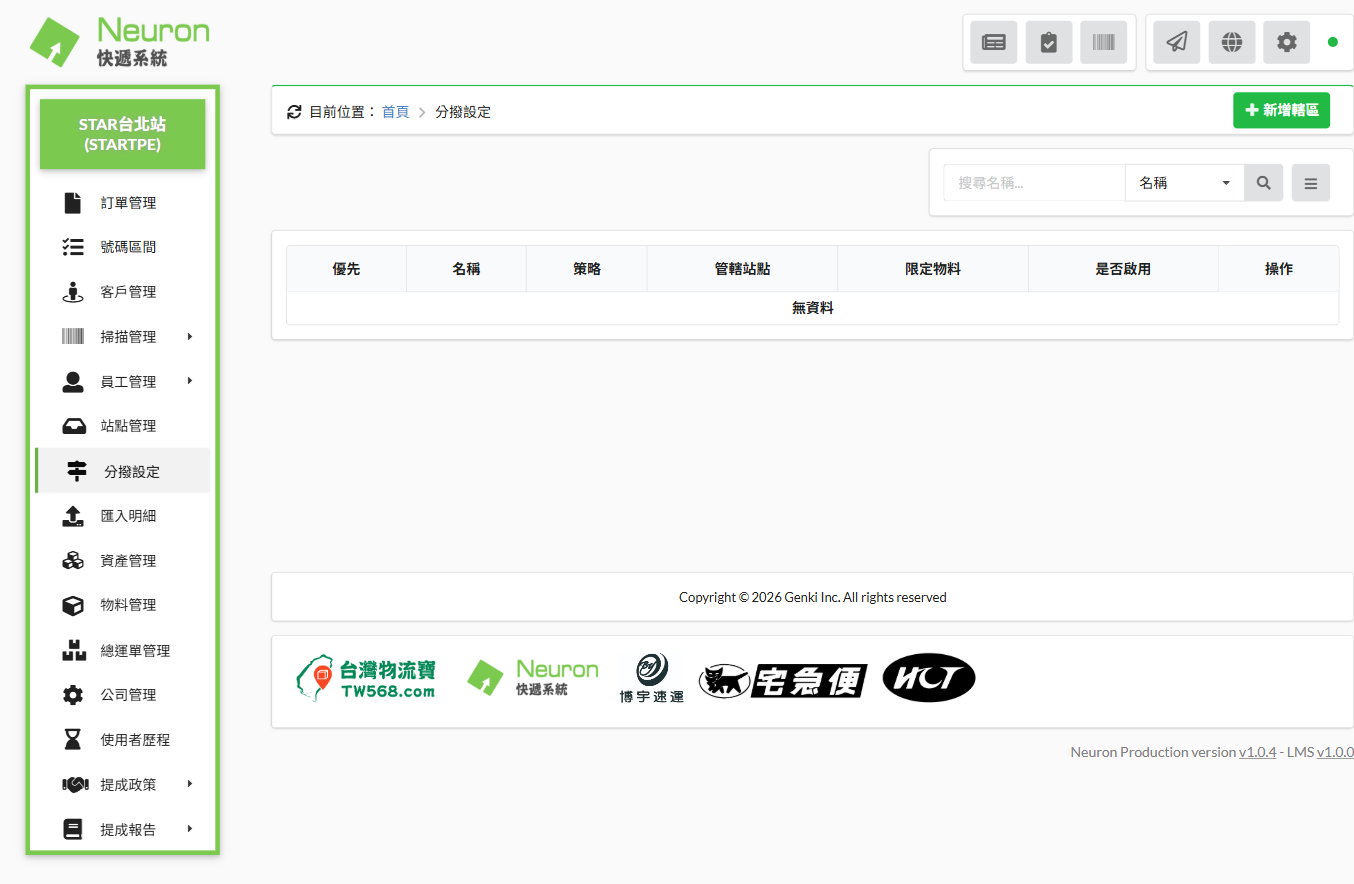
新增轄區步驟
- 點擊右上角「+新增轄區」按鈕。
- 依據表單欄位填寫資料:
| 欄位 | 說明 |
|---|---|
| 名稱 | 這個分撥轄區的名字。 |
| 策略 | 下拉選,有「站點直派」「轉聯運」兩種(直派=由這個站自己送;轉聯運=交給配合的物流商)。 |
| 優先 | 一個數字,用來排這條規則的優先順序。 |
| 管轄站點 | 下拉選要交給哪個站處理(可選現有站點)。 |
| 限定物料 | 下拉選這條規則只套用在哪種物料上。 |
| 是否啟用 | 開關(預設就是已啟用)。 |
| 條件設定 |
這是分撥的核心。用「條件類型+內容」一條一條加(按「增加條件」加更多條)。規則是:
|
- 填好後按「建立」。
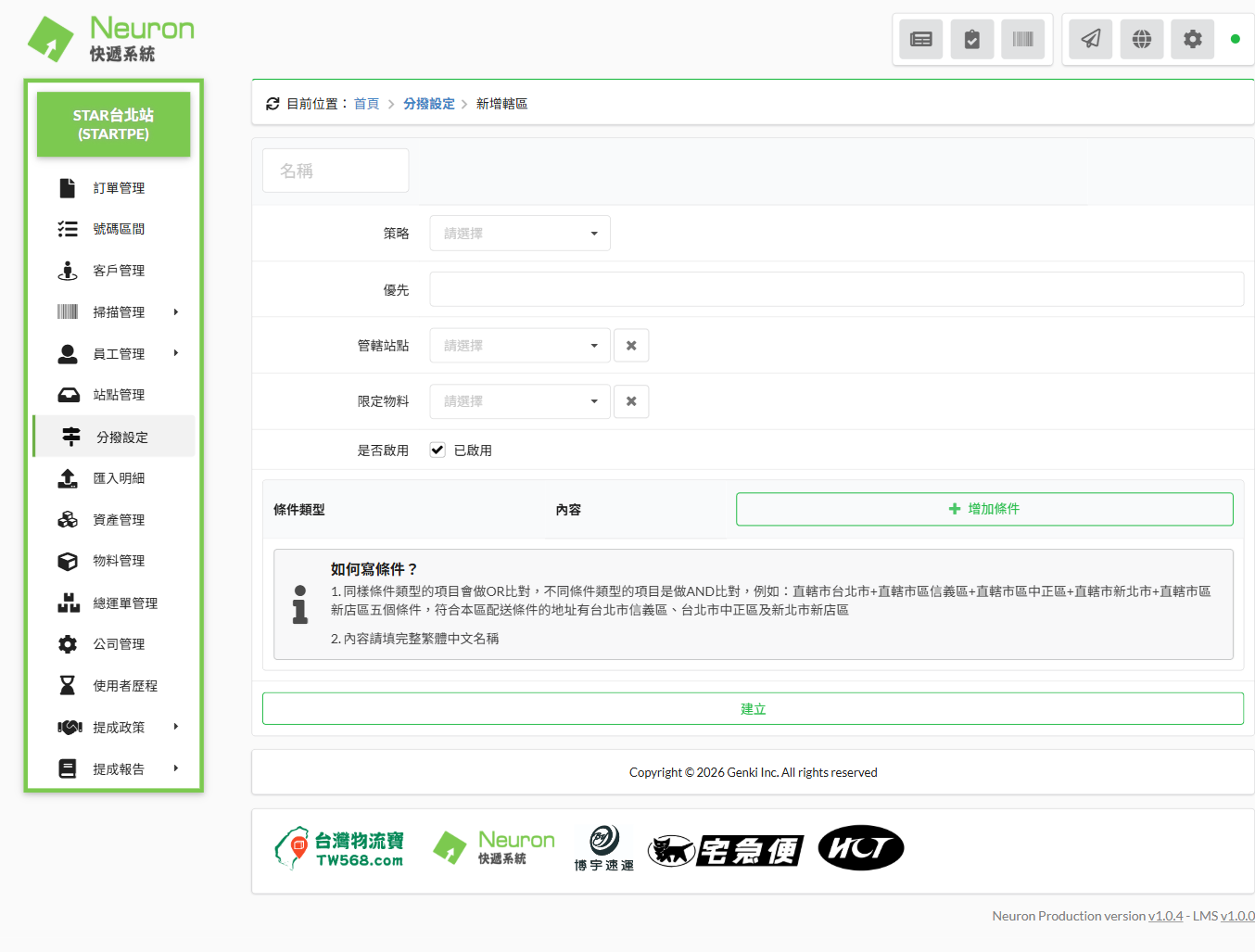
分撥規則會影響運單自動分派到哪,設錯會送錯站。第一次設定務必請維護方或主管一起確認。
匯入明細(運單上傳與更新作業)
STAR-SF01;自己配送的單,該欄留空。整章圍繞這一個差別。流程總覽
⑤ 系統配 STAR 號 → ⑥ 自派件:直接列印標籤|聯運件:按「全部聯運」取順豐號 → 確認追踪號碼出現 SF 開頭 → 列印順豐面單
1. 下載範本與檔名規則
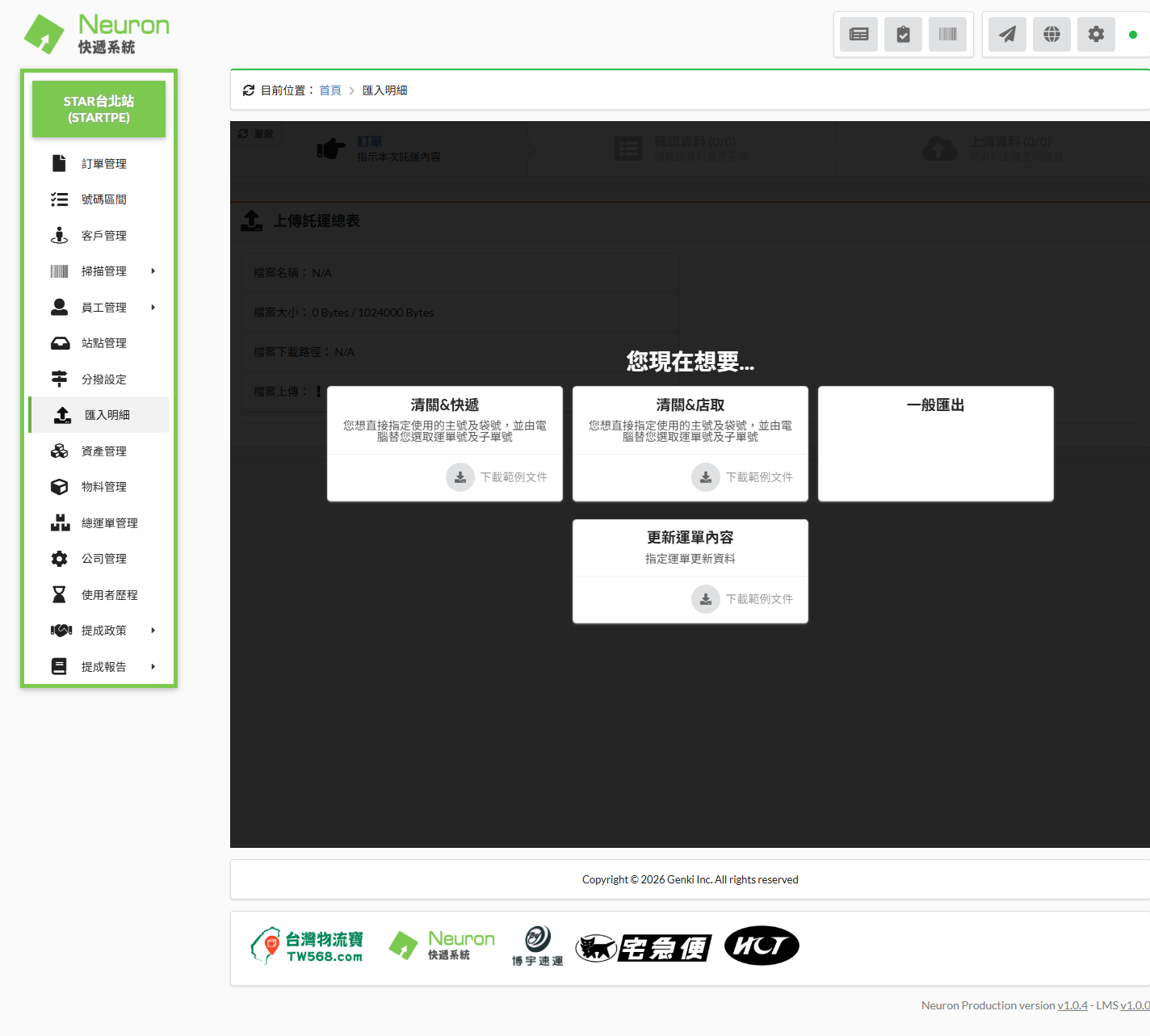
- 左側選單點「匯入明細」(或直接開
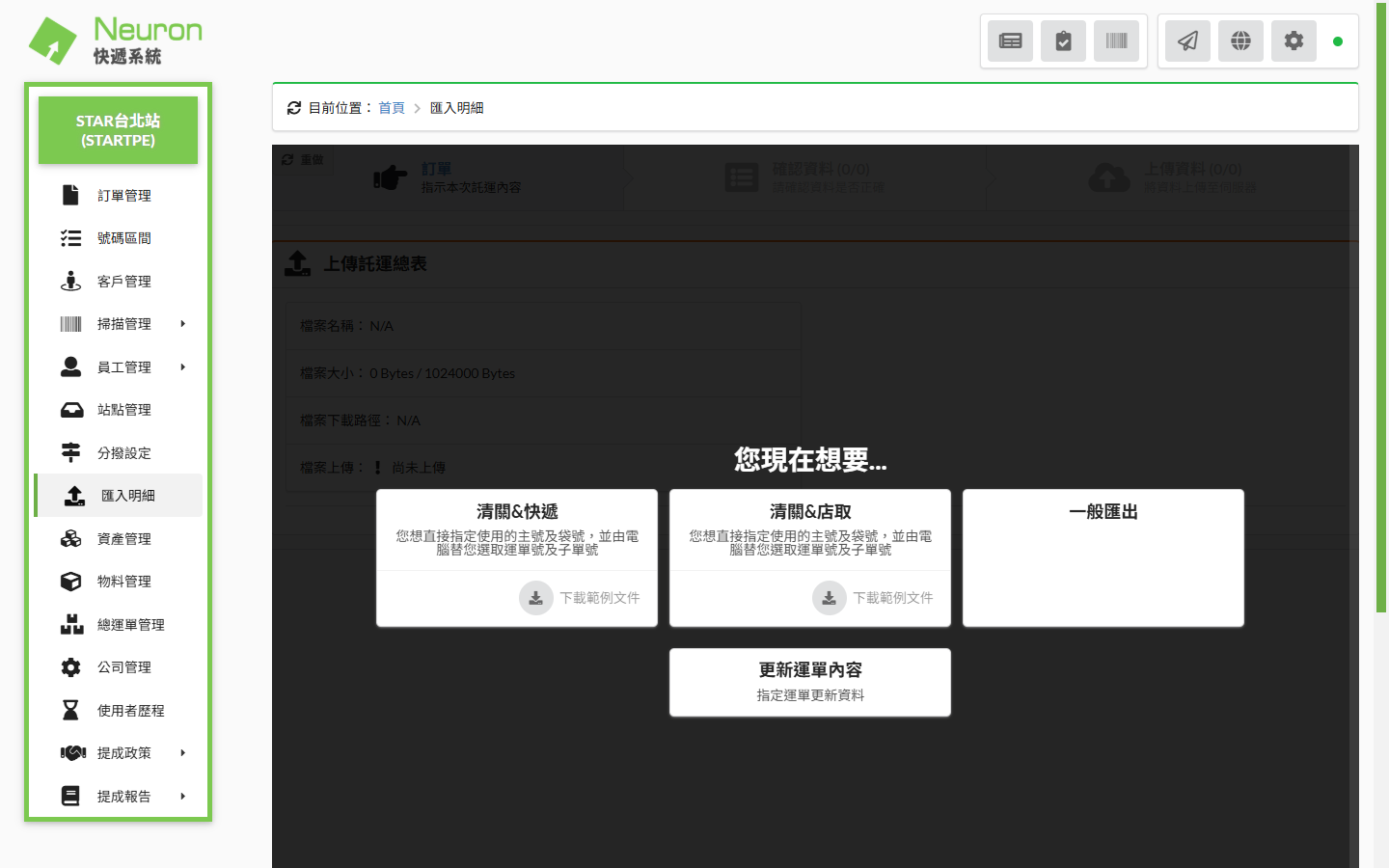
its.tw568.com/provider/uploader)。 - 出現四張卡片:「清關&快遞」=日常上傳運單;「更新運單內容」=批次改既有運單;另外兩張「一般匯出」「清關&店取」目前日常作業用不到,不要點。
- 點「清關&快遞」卡上的「下載範例文件」。
- 每次要上傳前重新下載一次範本,不要沿用舊檔——欄位規格更新後,舊檔會被系統拒收。
- 建議命名:
用途+日期+批次,例如星運達匯入_20260706_1.xlsx、星運達匯入_20260706_2.xlsx;更新檔用星運達更新_20260706_1.xlsx。 - 不要用範本原檔名直接上傳;同一批修正後重傳也要換新檔名。
- 更新運單時,檔名「不需要」也「不能」跟原上傳檔一樣:系統是靠 Excel 裡的「運單號」欄找要更新哪幾筆,跟檔名完全無關;而原上傳檔的檔名已經被用掉了,取同名反而會被擋(檔名重複)。每次都取全新檔名就對了。
2. Excel 資料製作(清關&快遞範本)
- 第 1~2 列是表頭,整份保留、不可刪改、不可增減欄位(共 31 欄)。表頭被動過的檔案,上傳到選完寄件人後會跳紅字「開啟文件 失敗: 文件格式不符」整批拒收。
- 第 3 列起填資料。範本內建兩列範例(自派件、順豐聯運件),照著填,填完把範例列刪掉。

| 欄位 | 填法 |
|---|---|
| 運單號 | 每列必填,可填自家單號(系統會換發 STAR 號,原填值保留可查)。留空的那一列不會建單——在「確認資料」預覽會標紅「不明運單」,看到就回頭補運單號再重傳。 |
| 運單重量 | 每列必填(單位 KG)。沒填的話「確認資料」預覽該列會標紅「必填欄位」。範本範例列已示範填 1。 |
| 聯運合約號 | 走順豐=填 STAR-SF01;自派=留空。同一批可以混填,系統各走各的。 |
| 收件人地址 | 聯運件務必含「縣市+鄉鎮市區」(例:台北市信義區○○路…)。範本沒有郵編欄,系統靠地址推算郵編給順豐;推不出來該筆就取不到號(見除錯速查)。 |
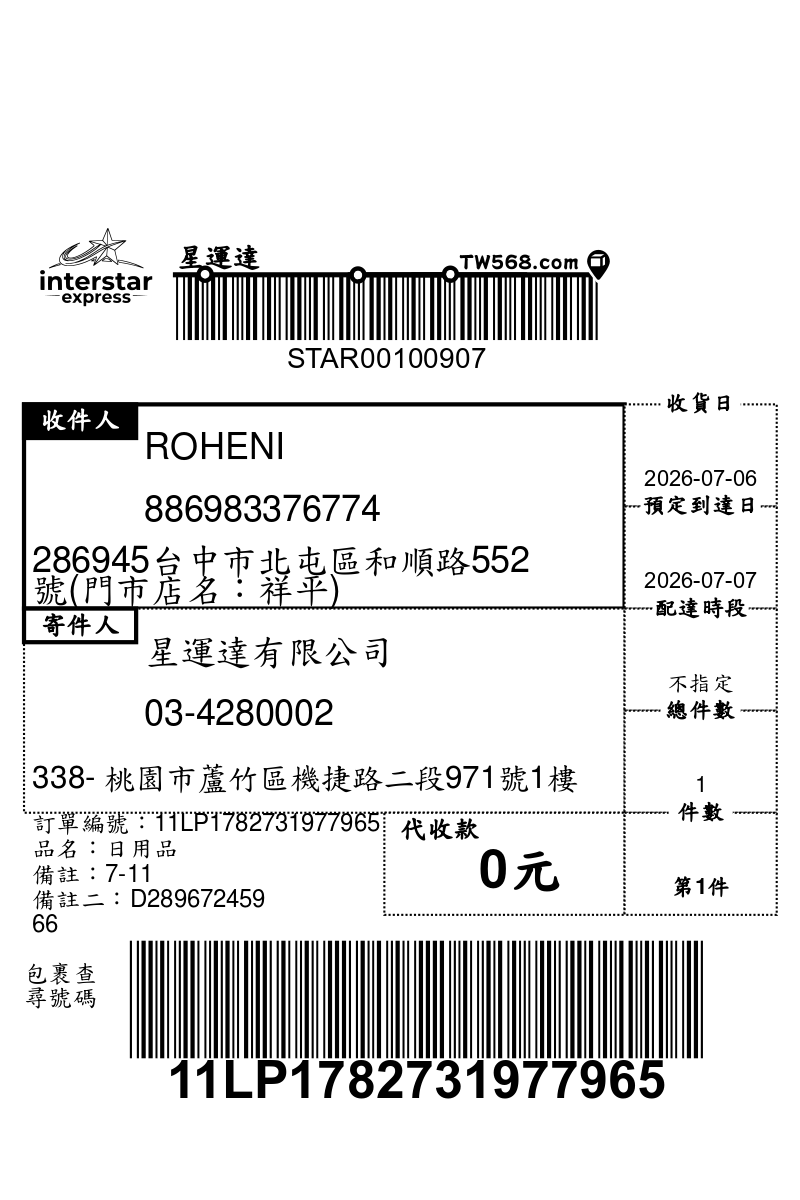
| 備註 | 會印在自派面單「備註:」、點交掃描時語音唸出。填分貨關鍵字(如:順豐、7-11),保持精簡。 |
| 備註二 | 超商查詢碼填這欄。純數字、中文、中英數混合(如 7-11市府店 C1-258568971)都可以,填什麼存什麼。會印在自派面單「備註二:」,網頁商 API 也讀得到。注意:面單空間有限,過長只會截斷顯示,建議精簡;查詢碼開頭有 0 時,Excel 儲存格請設「文字」格式再填(否則 Excel 自己會把 0 吃掉)。 |
| 總件數 | 一般填 1。一票多件=同一個運單號填多列,每列的「子單號」欄各自不同(範本欄位就叫「子單號」)。 |
| 其餘欄位 | 31 欄中系統強制必填的只有「運單號」「運單重量」;但聯運件的「收件人地址」實務上一定要填好(沒填好取不到號,見上)。上表沒列到的其餘欄位都是選填,用不到就整欄留空(原單號建議填客戶自己的訂單號方便日後查詢)。 |
- 填完、刪掉範例列後,另存新檔:檔名照 1-2 規則取(例:
星運達匯入_20260706_1.xlsx),格式維持.xlsx。 - 同一天傳第二批,批次號往上加(
_2、_3…),不要重複用過的檔名。
3. 上傳與印標
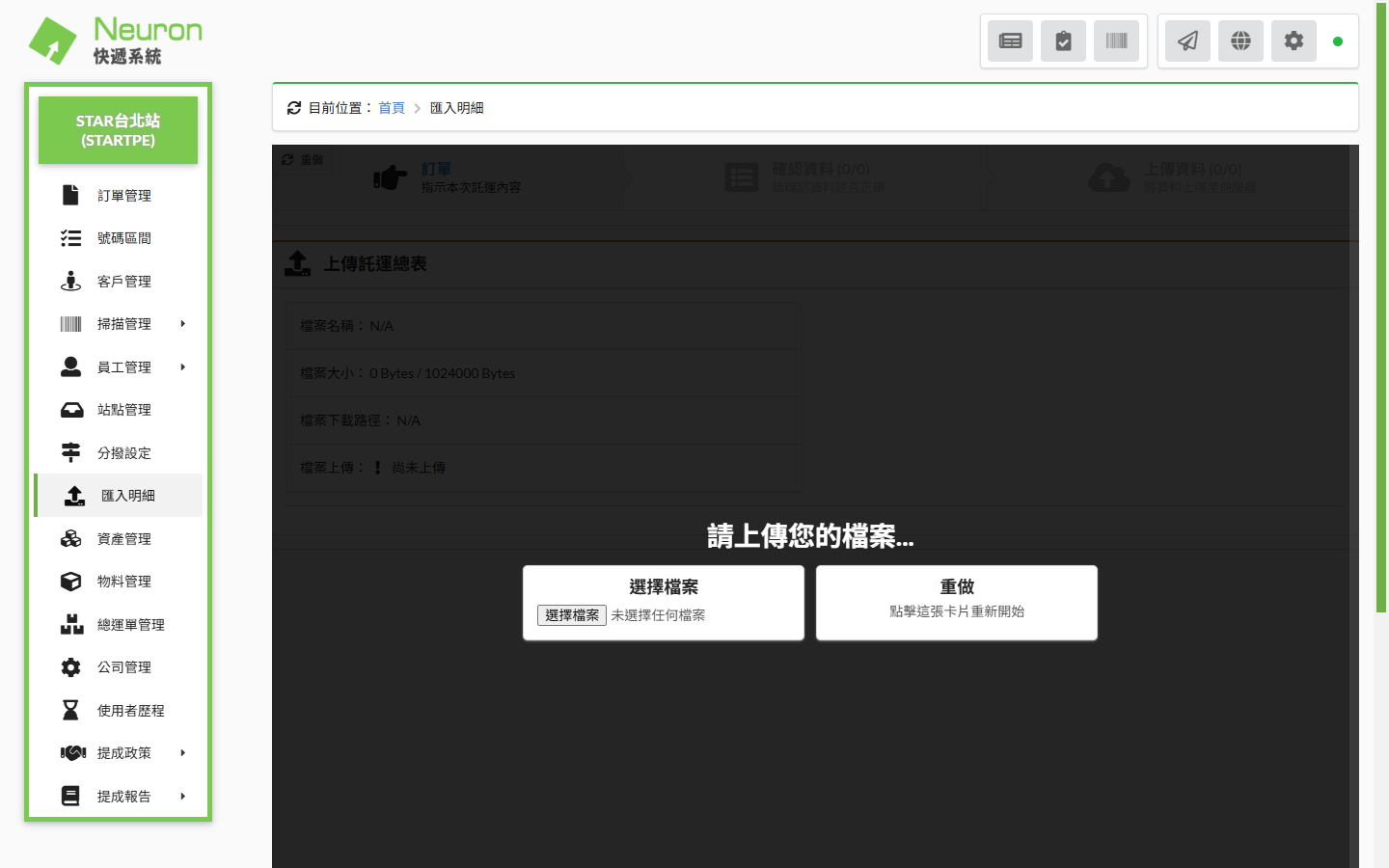
- 「匯入明細」→ 點「清關&快遞」卡 → 按「選擇檔案」挑剛存好的 Excel(檔名已照 1-2 規則命名)。
- 選完檔案後,畫面才會出現寄件人下拉(在畫面中央):選「星運達」(合約會自動帶入「一般合約」,不用動)。
- 畫面出現「確認資料」預覽表格,逐欄核對(此時抽查幾筆地址,最省事的防錯點)。注意兩種紅標:「必填欄位」=該列運單重量沒填、「不明運單」=該列運單號沒填——看到就按左上「重做」回頭改 Excel。預覽表格的欄位順序和 Excel 不同,核對時認欄名不要認位置。
- 按「上傳託運總表」面板下方的藍色【送出】大按鈕(「託運總表」就是本批上傳清單的意思)——不要按頁面最下方的浮動小圓鈕,按錯會建出一筆沒有內容的空批次。
- 送出後自動跳到「編輯訂單」頁,每筆運單已配好 STAR 號。
- 編輯訂單頁「印出運單標籤」區:標籤種類照預設、紙張
100×150、排版1x1→【列印】。 - 印出的是星運達版型(上:STAR 條碼;下:原單號條碼;含備註/備註二)。

- 編輯訂單頁按「運單操作」→「全部聯運」:整批送順豐取號。聯運合約號留空的自派件會自動跳過,不影響整批。
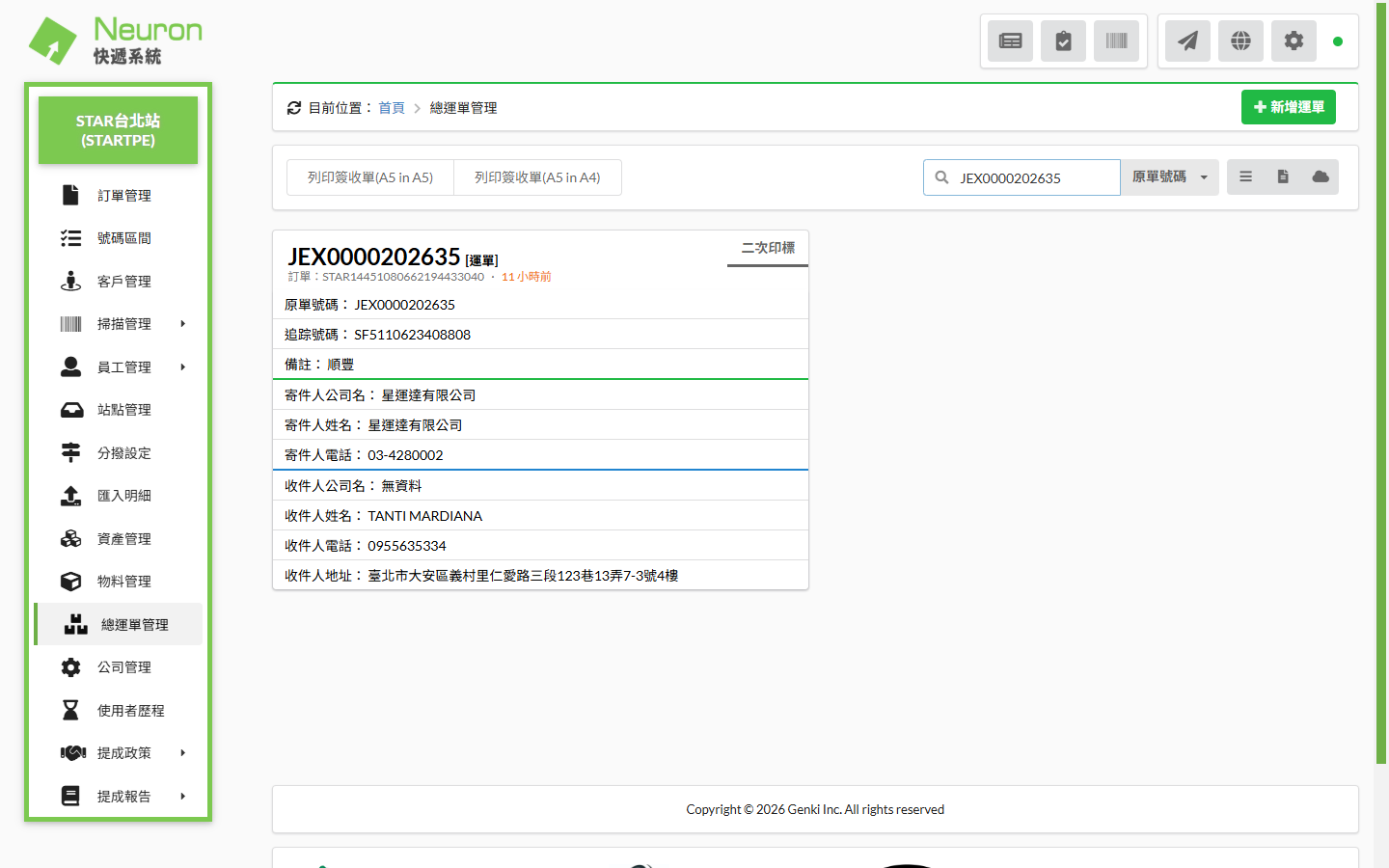
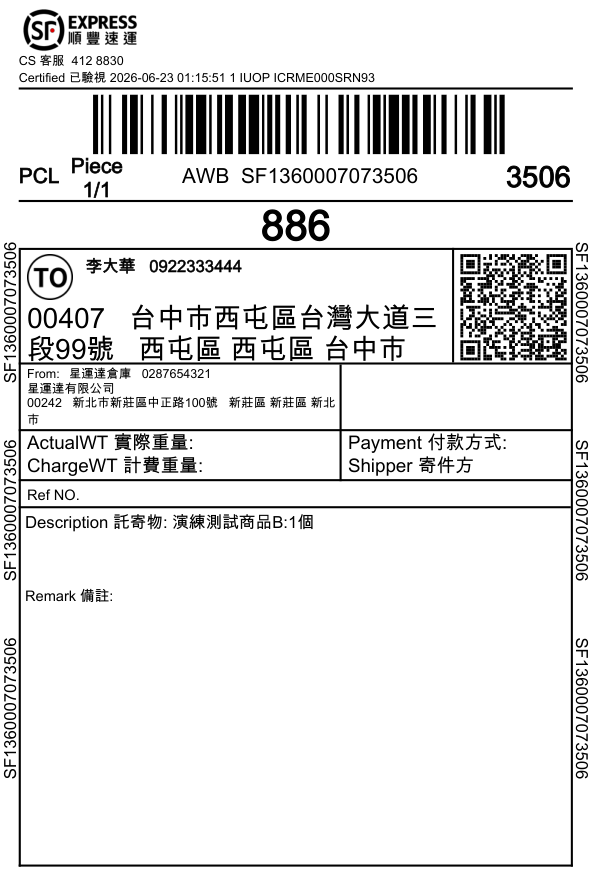
- 確認追踪號碼出現「SF」開頭的順豐單號,再列印——重新整理頁面,或到左側選單「總運單管理」查單(搜尋框預設用「原單號碼」查,輸入 Excel 填的自家單號即可;要用 STAR 號查,把搜尋框右側下拉切成「號碼」;用順豐單號查則切「追踪號碼」)。注意別被相似名稱弄混:搜尋欄的「原單號碼」查的就是你填在 Excel「運單號」欄的自家單號,跟 Excel 另一個選填欄「原單號」(客戶訂單號)是兩回事。
- 追踪號碼有 SF 之後回編輯訂單頁按【列印】(同 3-2 的「印出運單標籤」區),印出來就是順豐官方面單(面單=貼在包裹上的標籤紙,和自派標籤完全不同的版型)。要回到某批的編輯訂單頁:左側選單「訂單管理」→ 訂單列表點該批進入。
4. 更新運單內容(批次改既有運單)
- 運單已建好,要批次修正資料:地址/電話打錯、補備註、改代收貨款、改重量等。
- 只有一兩筆要改 → 直接在該筆運單明細頁編輯即可,比較不會出錯;大量才用這張卡。
- 它的範本(49 欄)和上傳範本(31 欄)本來就不一樣,是兩份不同的檔,不能混用、也不能拿匯出的檔案改一改回傳。
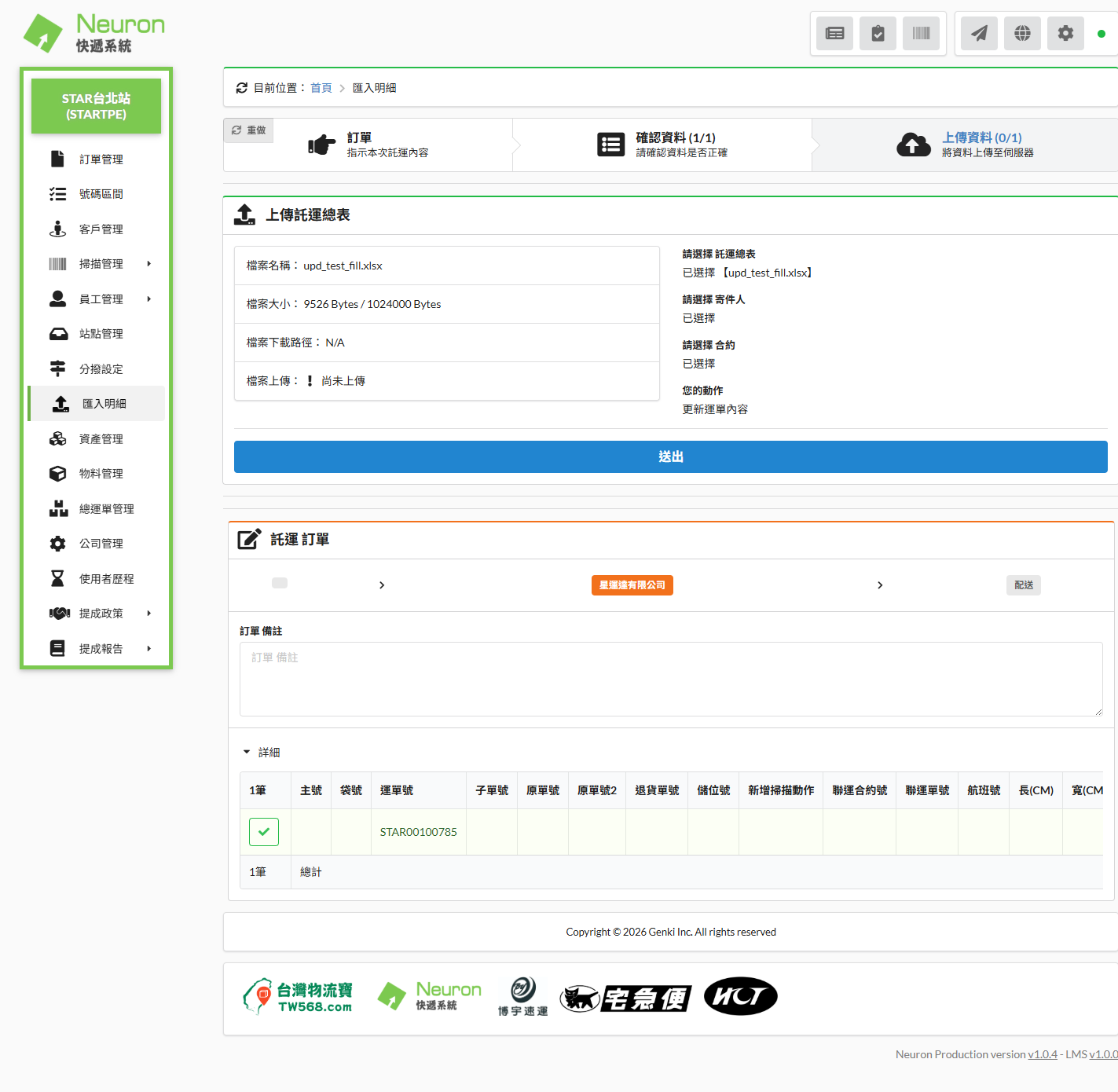
- 「匯入明細」頁 → 「更新運單內容」卡 → 「下載範例文件」。
- 「運單號」欄填要更新的系統單號(STAR 開頭)——這是比對依據,必填。手上只有自家單號、不知道 STAR 號?到「總運單管理」用預設的「原單號碼」搜自家單號,就能看到對應的 STAR 號(查法同 3-3)。
- 把該單目前「有值」的欄位照原值全部填回,只改要改的那幾欄。原本就是空的欄位,留空即可——「留空=清空」只會影響原本有值的欄位,所以實際要抄的通常只有十來欄,不用 49 欄全填。原值去哪查:到「總運單管理」查該筆點進明細頁照抄。系統沒有「一鍵匯出成更新表格式」這種捷徑(「一般匯出」卡是完全不同的格式,4-1 已說明不能用),5 筆以上就是要逐筆開明細頁照抄,沒有更快的路,建議一邊開明細頁、一邊開 Excel 對照著填。絕大多數欄位名稱跟明細頁上看到的一模一樣(收件人姓名、收件人電話、收件人地址、代收貨款…都是直接照抄),只有以下幾個要特別注意:明細頁的「備註3」=更新表的「備註二」(同一欄位,明細頁用的是舊名稱);明細頁的「配送備註」=更新表的「其他配送備註」;「標籤種類」不要照畫面抄,見下一點。
- 「標籤種類」欄不要照畫面抄,直接照下面填就好:自派件填
Label::InterStars、聯運件(順豐)填Label::Default。 - 另存新檔,取一個全新的檔名(照 1-2 規則,例:
星運達更新_20260706_1.xlsx)。不要用原本上傳那個檔的檔名——檔名全系統只能用一次,同名會被拒。 - 回「匯入明細」頁再點一次「更新運單內容」卡 → 按「選擇檔案」挑填好的檔 → 畫面直接跳「確認資料」預覽(這張卡不用選寄件人)→ 核對無誤後按藍色【送出】。
- 送出後不會像上傳一樣跳到編輯訂單頁(這批更新不會留在訂單清單裡)。要確認結果或後續操作,到左側選單「總運單管理」逐筆搜尋剛更新的運單號,進明細頁處理——聯運件要重新聯運前,先回頭看上面的開始前提醒。

| 鐵則 | 說明 |
|---|---|
| 留空=清空 | 和上傳範本相反!沒填的欄位會把該單原有資料洗掉(連收件人、標籤種類都會被清成空白,標籤直接壞)。所以不能只填要改的欄。清空後網頁上查不到原值了(明細頁本身的資料就是被清空後的樣子),送出前務必再三核對,比事後補救快得多。 |
| 單號錯一筆,整批失敗 | 任何一筆運單號在系統找不到,整批拒絕(提示含有非法單號),不會只跳過那筆。 |
| 改完不會自動重新取號、也不會自動重印標籤 | 這張卡只改資料,不會有任何動作自動幫你做後續。聯運件改完地址要再送一次順豐:到「總運單管理」逐筆搜尋剛更新的運單,進明細頁按「執行聯運」(若該單原本已經有 SF 號,先看上面 4-2 步驟 6 後的警告框——直接重新聯運會多開一張順豐單、舊單不會取消)。自派件改完地址,舊標籤上印的還是舊地址,要到明細頁重新按【列印】印一張新的標籤貼換上去,否則包裹照樣送去舊地址。 |
5. 除錯速查表
| 症狀 | 原因 | 處理 |
|---|---|---|
| 選完寄件人後跳紅字「請處理以下錯誤:開啟文件 失敗: 文件格式不符」 | 表頭被刪改/自己做的表/舊版範本 | 重新下載官方範本,整份表頭原樣保留,重填重傳。 |
| 按【送出】時被拒(檔名重複) | 同檔名全系統只能用一次(上傳、更新都一樣) | 檔名加上日期+批次改名重傳(1-2)。 |
| 建出的運單筆數比 Excel 少/預覽有列標紅「不明運單」 | 那幾列「運單號」欄留空,該列不會建單 | 在確認資料頁看到「不明運單」就按「重做」,回 Excel 補運單號再重傳。 |
| 預覽每列標紅「必填欄位」 | 「運單重量」欄沒填(系統必填) | 回 Excel 每列補重量(KG)再重傳。 |
| 聯運件「追踪號碼」一直空白 | 取號失敗。最常見:地址缺「縣市+鄉鎮市區」,推不出郵編 | 點該筆運單進明細頁,貨況會有「資料傳輸失敗」+原因 → 改地址或補「收件人郵編」→ 按「執行聯運」→ 重印面單。 |
| 聯運件印出來是自派版型(沒有 SF 條碼) | 列印當下該單沒有 SF 號(最常見:取號失敗,見上一列) | 先照上一列處理讓追踪號碼出現 SF → 重印一次即得順豐面單,換貼包裹。不用刪單、不用重傳。 |
| 送出後多了一筆空批次 | 按到頁面最下方浮動鈕,不是面板內藍色【送出】 | 刪批次的方法:左側選單「訂單管理」→ 找到那筆空批次點進去 →「刪除」。刪掉後重走上傳、按對送出鈕(3-1)。 |
| 整批貼錯(如整排地址錯位)且已取到 SF 號 | 順豐端已建真實單,光刪系統沒用、照樣派送計費 | 立刻通知平台窗口取消該批順豐單(越早越乾淨),取消後再刪批次、用正確資料重傳。預防:按「全部聯運」前先抽查地址。 |
| 更新運單後,沒改的欄位不見了 | 更新範本「留空=清空」(4-3) | 再做一次更新:照原值把被清掉的欄填回。之後記得整份填。 |
| 改完地址重新聯運後,發現舊的順豐單還在(兩個 SF 號) | 系統不會自動取消舊單,重新聯運=再建一張新單(4-2) | 立刻通知平台窗口取消舊的那個 SF 號(越早越乾淨,同上方「整批貼錯」處理方式)。 |
資產管理
「資產管理」是用來列管公司實體資產(例如推車、掃描槍、棧板這類器材)的地方,方便我們記錄公司內部有哪些東西。
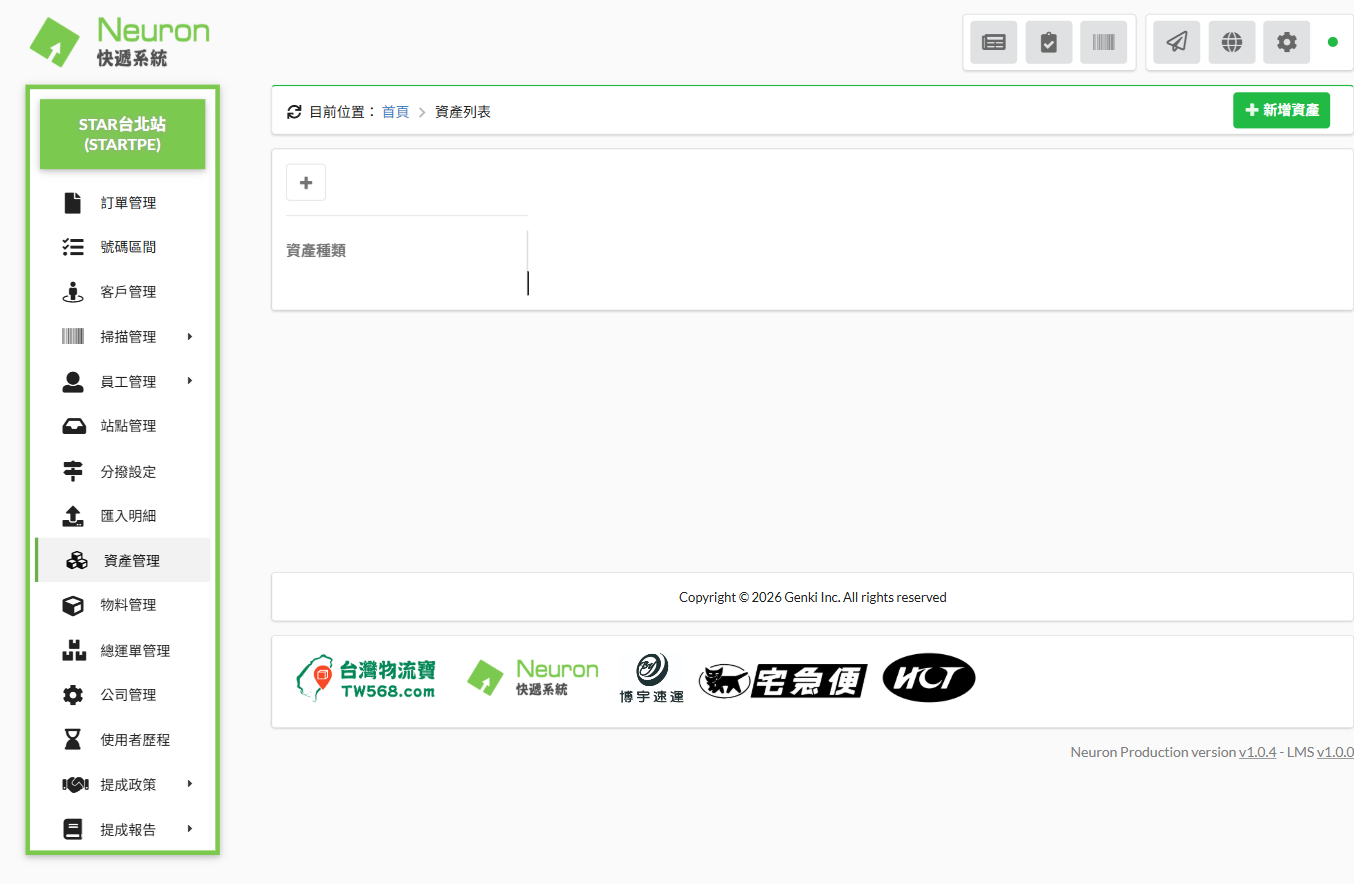
這是選用功能,我們星運達目前還沒有建立任何資產,所以點進來時畫面會是空的。後續要不要使用,請依公司實際需求決定。
認識資產列表
- 在左側選單點擊「資產管理」即可進入。
- 進入後,畫面左側會看到一塊「資產種類」面板,旁邊有個「+」按鈕。請記住,我們的資產是先建立「種類」,再列出個別品項的(例如:種類是「推車」,底下再列出第一台、第二台等具體器材)。
- 畫面右上角有「+新增資產」按鈕。
如何新增資產
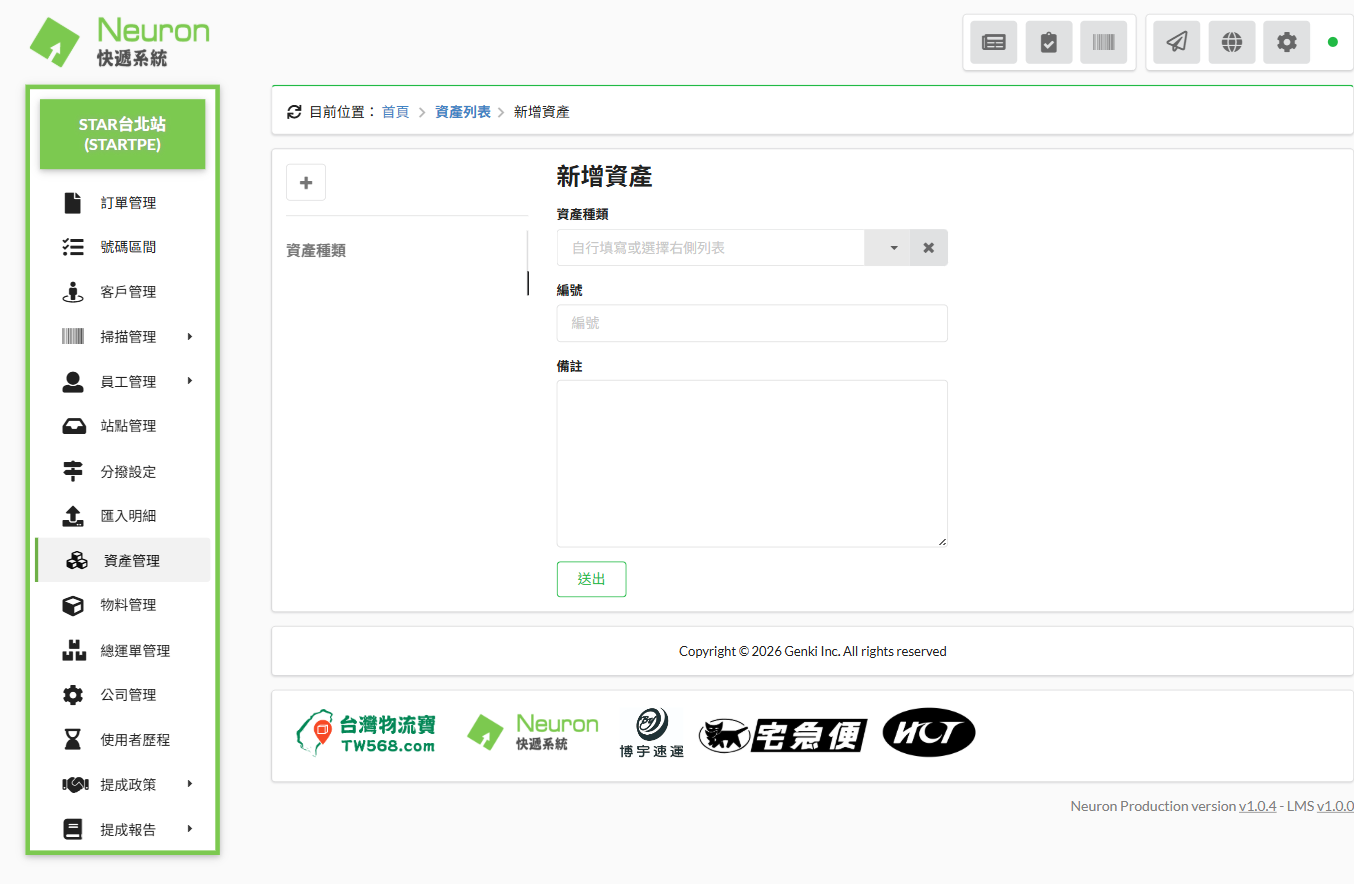
- 點擊畫面右上角的「+新增資產」按鈕。
- 開啟新增表單後,依序填寫欄位資訊。
- 填好之後,按下「送出」按鈕即可。
| 欄位名稱 | 填寫說明 |
|---|---|
| 資產種類 | 可以自己打字,也可以從右側的現有清單中直接選一個。 |
| 編號 | 輸入這個資產的編號(自己編一個好認的代碼即可)。 |
| 備註 | 補充說明用途。 |
物料管理
觀念說明:什麼是「物料」?
在系統中,這裡所說的「物料」,指的並不是實體包裝用的紙箱或膠帶,而是系統用來分辨貨物屬於哪一個層級的分類方式。你可以把它想像成俄羅斯娃娃,大箱子包著小箱子:最外層是整批貨艙的「航空艙」,裡面放著一大袋的「航空袋」,袋子拆開是個別的「運單」,運單底下可能還有拆開申報的「子單」,最後則是包裹用的「包材」。系統會依據這些物料分類,來決定運單怎麼分層,以及標籤該怎麼印。
一般員工特別注意:這是系統底層設定,平常只看、千萬別亂改!
這些設定是系統開通時就已經設定好的底層骨架。身為現場 OP,你平常的工作只會進來「查看」確認資料,幾乎完全不需要自己去新增或修改。在沒有收到系統維護方的明確指示前,千萬別隨便新增或編輯!一旦改錯,會直接影響到後續運單層級的分級,導致整批貨的處理與標籤列印出錯,後果非常嚴重。
一、如何進入物料列表
在系統左側選單,點選「物料管理」即可進入物料列表頁面。
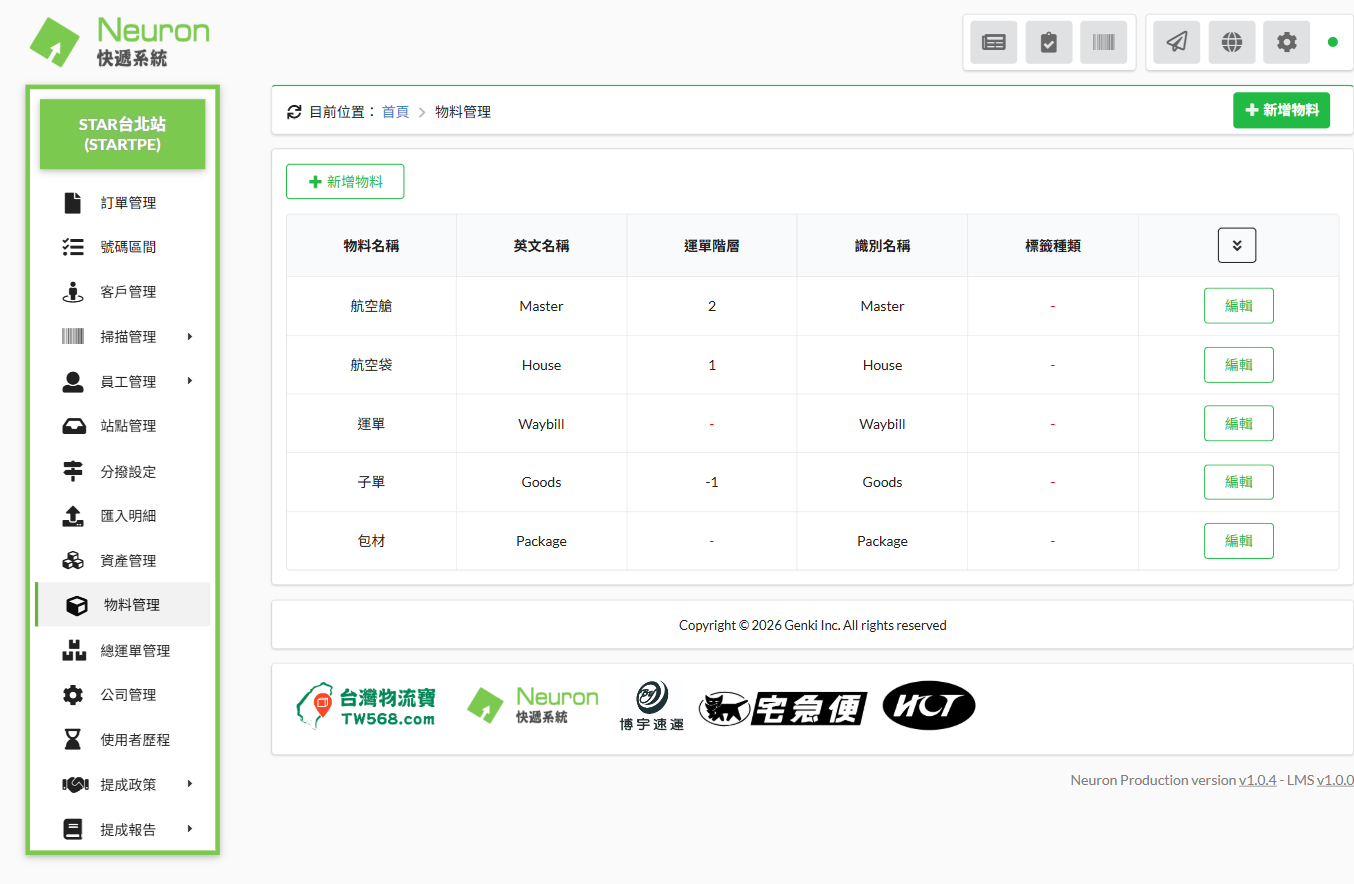
列表畫面上呈現的欄位說明如下:
| 欄位名稱 | 白話解釋說明 |
|---|---|
| 物料名稱 | 物料在系統畫面上顯示的中文名稱(例如:航空艙、運單)。 |
| 英文名稱 | 物料所對應的英文名稱(例如:Master、Waybill)。 |
| 運單階層 | 用數字來代表這個物料在整批貨物裡面的層級位置。數字越大代表越外層(例如航空艙階層為 2),數字越小代表越裡層(例如子單階層為 -1)。 |
| 識別名稱 | 系統內部用來認明與比對這個物料的專屬識別代號。 |
| 標籤種類 | 代表這個物料在列印出貨標籤時,所使用的標籤樣式。 |
雖然頁面右上角(與表格左上方)有「+新增物料」按鈕,且每一列的右側有「編輯」連結,但請再次注意,非維護方指示請勿任意點擊操作。
二、星運達目前已設定的 5 種物料
目前我們星運達已經在底層設定好了 5 種主要的物料:
| 物料名稱 | 英文名稱 | 運單階層 | 白話定位說明 |
|---|---|---|---|
| 航空艙 | Master | 2 | 最外層。代表整批貨所分配到的飛機艙位。 |
| 航空袋 | House | 1 | 外層。指用來裝多張運單的航空袋。 |
| 運單 | Waybill | - | 一般層級。指我們處理的標準運單。 |
| 子單 | Goods | -1 | 最裡層。指一張運單下方細分出來的子單項目。 |
| 包材 | Package | - | 包材分類。指系統中記錄的包裝材料。 |
三、新增物料表單欄位說明(僅供維護時參考)
如果配合維護方指示需要手動新增時,點選「+新增物料」後彈出的表單欄位填寫說明如下:
| 欄位名稱 | 填寫與操作說明 |
|---|---|
| 物料名稱 | 輸入此物料的中文顯示名稱。 |
| 英文名稱 | 輸入此物料的英文對應名稱。 |
| 運單階層 | 輸入代表層級的數字(外層為正數,裡層為負數)。 |
| 識別名稱 | 輸入系統內部比對辨識用的專屬代號。 |
| 標籤種類 | 由下拉選單中,選擇此物料專用的出貨標籤樣式。 |
確認無誤後,點擊「建立」按鈕即可。非經授權請絕對不要嘗試建立。
總運單管理
1. 用哪個號碼查(最容易搞混,先看這個)
搜尋框右側有一個下拉,可以切換「你輸入的是哪一種號碼」,共三種:
| 下拉選項 | 輸入什麼 |
|---|---|
| 原單號碼(預設) | 你填在 Excel「運單號」欄的自家單號。最常用,開進來預設就是這個。 |
| 號碼 | 系統配的 STAR 開頭單號。 |
| 追踪號碼 | 順豐的 SF 開頭單號。 |
2. 確認順豐取號成功(最重要的用途)
- 按過「全部聯運/執行聯運」送順豐後,來這頁查那筆單。
- 看「追踪號碼」欄:出現 SF 開頭=取號成功、可以印順豐面單;還是空白=取號還沒成功(常見是地址推不出郵編,見「匯入明細」章除錯速查)。
3. 點進明細頁能做什麼
- 查某筆的對應 STAR 號:用「原單號碼」搜自家單號,就能看到系統配的 STAR 號(更新運單時要填這個)。
- 單筆送順豐:明細頁「貨物資訊」區有「執行聯運」(跟編輯訂單頁的「全部聯運」是同一件事,差在這裡是單筆)。
- 照抄原值:要用「更新運單內容」批次改資料時,原本的欄位值就是進這個明細頁一欄一欄照抄(詳見「匯入明細」章第 4 節)。
- 看貨況/失敗原因:取號失敗的單,明細頁貨況會有「資料傳輸失敗」加上原因,照著改地址或補郵編再重送。
公司管理
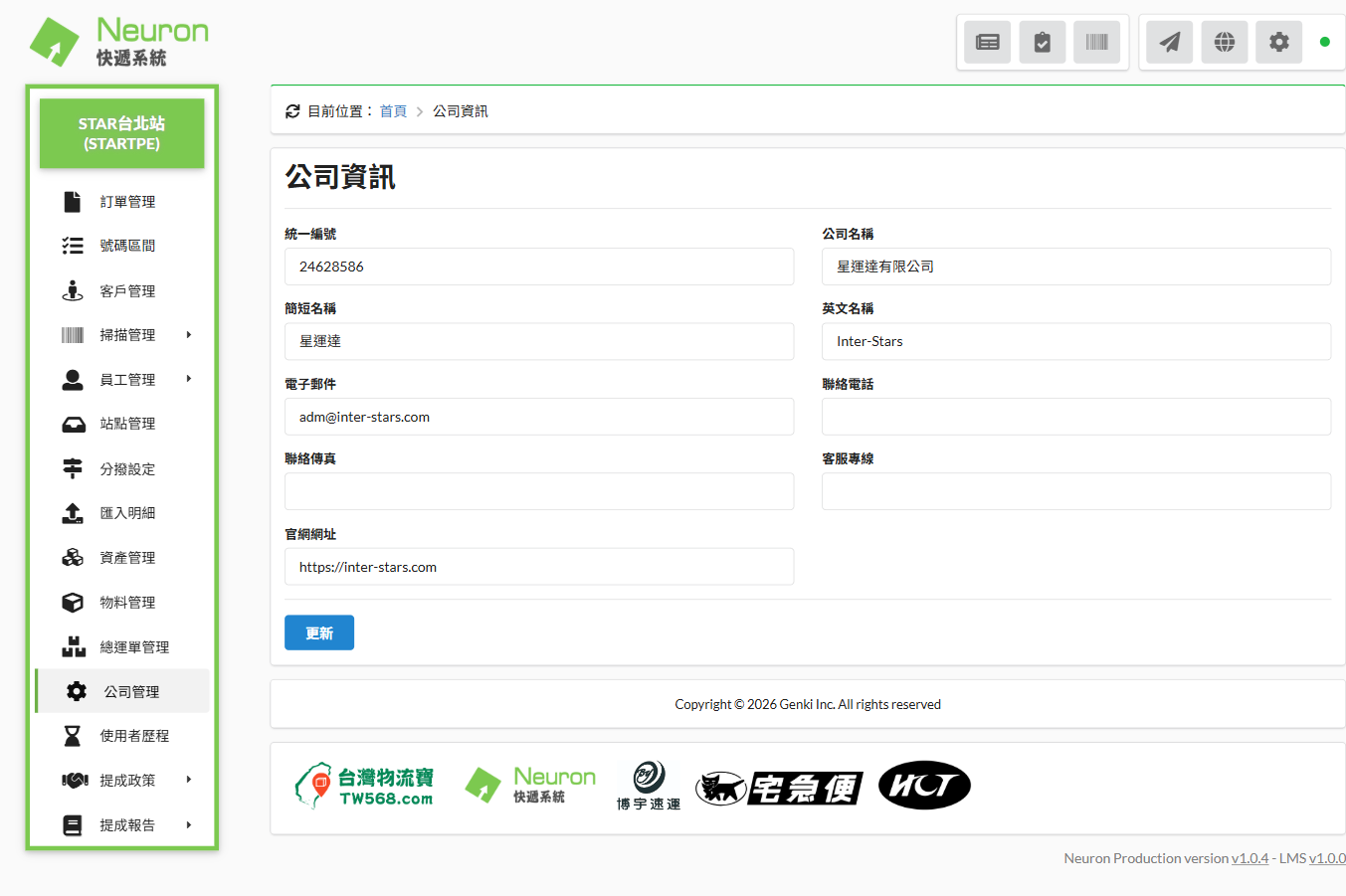
「公司管理」是看和改自己公司基本資料的地方(進入頁面後的標題為「公司資訊」)。這些資料在系統開通時通常就已經設定好了,平常很少需要變更。只有公司電話、客服專線、官網等資訊真的變了,才需要來這裡修改。
操作步驟
- 在左側選單點選「公司管理」進入。
- 進入後,確認頁面標題為「公司資訊」。
- 這是一張可以直接編輯的表單,直接點選想要修改的欄位並輸入新資料。
- 修改完成後,按最下面的「更新」按鈕儲存。
欄位說明
| 欄位名稱 | 說明 |
|---|---|
| 統一編號 | 填寫公司的統一編號。 |
| 公司名稱 | 填寫公司的完整名稱。 |
| 簡短名稱 | 填寫公司的簡短名稱。 |
| 英文名稱 | 填寫公司的英文名稱。 |
| 電子郵件 | 填寫公司的電子郵件信箱。 |
| 聯絡電話 | 填寫公司的聯絡電話。 |
| 聯絡傳真 | 填寫公司的聯絡傳真。 |
| 客服專線 | 填寫公司的客服專線。 |
| 官網網址 | 填寫公司的官方網站網址。 |
這頁改的是整間公司的基本資料,會影響系統其他地方顯示的公司資訊,不要隨意更動。像統一編號、公司名稱這種欄位,非確定要改就不要碰。如果不確定,請先問過主管或系統維護方。
使用者歷程
什麼是「使用者歷程」?
簡單來說,這就是系統的「操作記錄查詢」頁面。在這裡可以查到「誰、在什麼時候、對哪一筆資料、做了什麼動作」。
請放心,這頁只能查看、不會改動到任何資料,可以隨意點進去瀏覽。當你需要追查「這筆資料是誰改的、什麼時候改的」時,這頁就非常好用。
怎麼查?
- 在左側選單點選「使用者歷程」進入,畫面上會顯示一張操作記錄表。
- 如果記錄太多,可以使用上方搜尋框,輸入「操作者」(也就是做這件事的人)來進行搜尋。
- 當記錄筆數很多時,可以使用下方的翻頁按鈕一頁一頁查看。
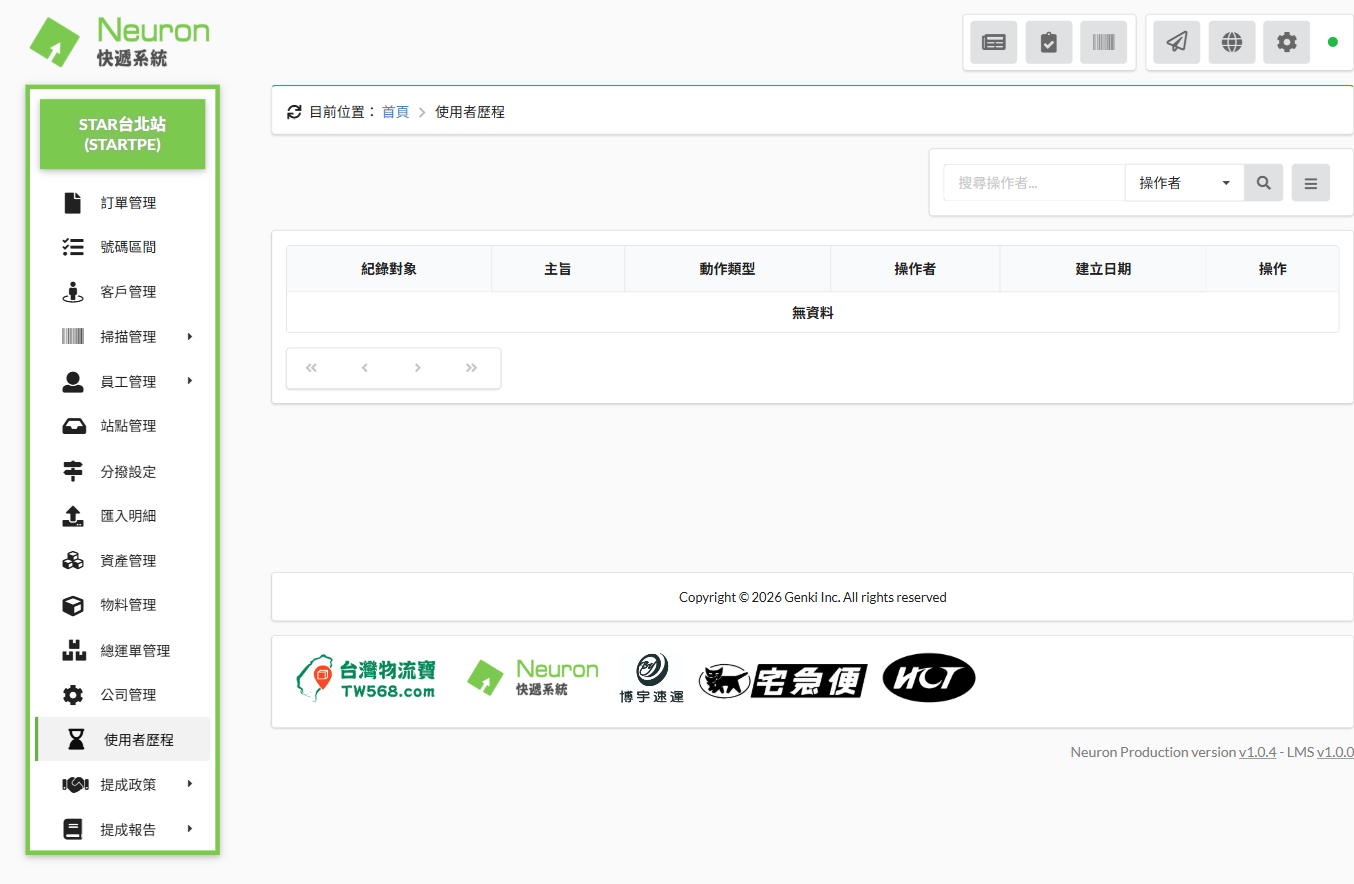
記錄表的欄位說明
| 欄位名稱 | 說明 |
|---|---|
| 紀錄對象 | 這筆記錄動到的是哪一筆東西。 |
| 主旨 | 這筆記錄的標題/摘要。 |
| 動作類型 | 做了什麼動作(例如新增、修改)。 |
| 操作者 | 是誰做的。 |
| 建立日期 | 什麼時候做的。 |
| 操作 | 可對這筆記錄做的動作。 |
小提示:
如果目前畫面顯示「無資料」,這屬正常現象。可能是因為目前還沒有符合的記錄,或者需要使用搜尋條件來查詢特定操作者。
提成政策
基本觀念
「提成」就是司機的抽成與獎金。在系統中,展開左側選單的「提成政策」後,點選子項目「收派件提成政策」,就可以設定「司機每收一件、每派一件,分別可以拿多少抽成」的規則。
當司機在手機上把貨物刷為「已配達」後,系統就會依照這裡設定的規則,幫他計算一筆配送抽成(司機端的手機操作流程請參閱「司機刷已配達」專章)。
一、收派件提成政策怎麼看
請由左側選單點選「提成政策」→「收派件提成政策」進入頁面。畫面的右上角有「+新增收派件提成政策」按鈕。
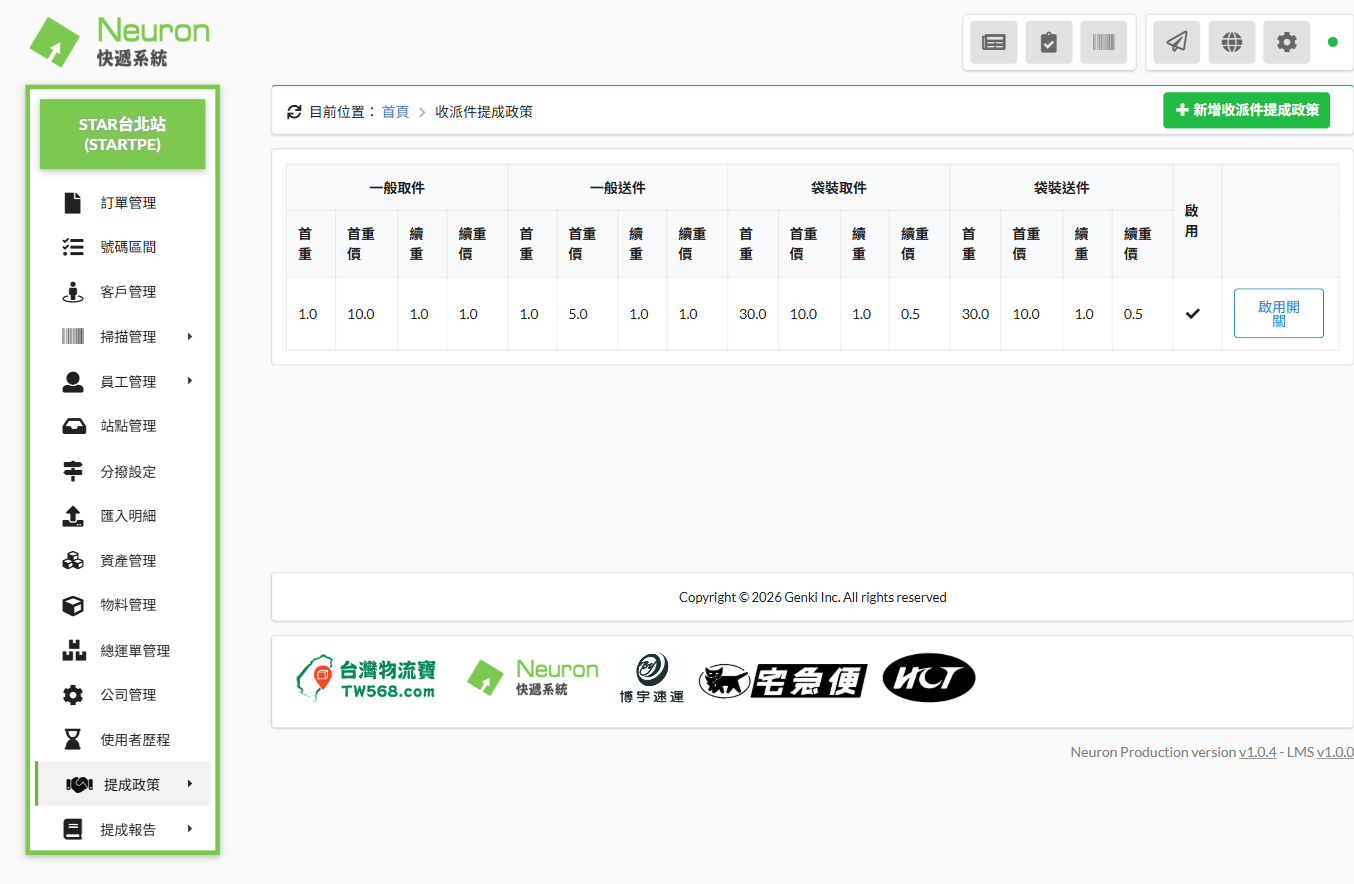
表格中將抽成規則分成 4 大類:
- 一般取件:去跟客戶收貨(一般包裝)。
- 一般送件:把貨送到收件人手上(一般包裝)。
- 袋裝取件:去跟客戶收袋裝形式的貨物。
- 袋裝送件:把袋裝形式的貨物送到收件人手上。
每一大類底下都包含以下 4 個欄位:
| 欄位 | 定義說明 |
|---|---|
| 首重 | 多少公斤以內算「首重」。 |
| 首重價 | 在首重重量範圍之內給多少錢。 |
| 續重 | 超過首重之後,每多少公斤算一個「續重」單位。 |
| 續重價 | 每一個續重單位給多少錢。 |
在表格的最右側,有「啟用」勾選框與「啟用開關」,用來控制這組政策是否要生效。星運達目前已經設好一組規則並啟用,具體金額請看系統畫面。
二、計算範例(數字為示意)
假設某個分類的金額設定如下(以下純粹為說明算法的假設數字,不是系統實際金額,實際金額請看畫面):
- 首重:2 公斤
- 首重價:15 元
- 續重:每 1 公斤
- 續重價:加 3 元
如果司機送了一件重量為 5 公斤的貨物,他的抽成計算公式如下:
15元(首重價) + (5公斤 − 2公斤) × 3元(續重價) = 24 元
重要提醒
此頁面直接關係到司機的薪酬計算,任何改動都會影響發給司機的錢。沒有公司政策的明確指示,請絕對不要隨意變更。若有修改需求,務必先跟主管確認。
提成報告
手冊中寫的「提成」,指的就是司機的「抽成」或「獎金」。
當你展開左側選單的「提成報告」並進入「收派件提成報告」時,這裡會把你依照「提成政策」算好的司機抽成,在指定的某段期間內彙整成一份報表,方便你列印出來對帳或發放獎金。
※ 抽成詳細的計算規則請參考「提成政策」章節;本章主要說明如何將計算好的結果產出報表。
操作步驟
- 點選左側選單的「提成報告」→「收派件提成報告」進入頁面。
- 產生報表: 點選右上角的「+建立收派件提成報告」按鈕,即可產生一份新的報表。
- 尋找司機: 利用畫面上方的搜尋框,輸入「人員」來搜尋特定司機的報表。
- 印出報表: 左上角有兩顆按鈕,一顆是印表機圖示的「列印」(直接印報表),一顆是齒輪圖示的「列印」(列印相關設定)。要印就按印表機那顆。
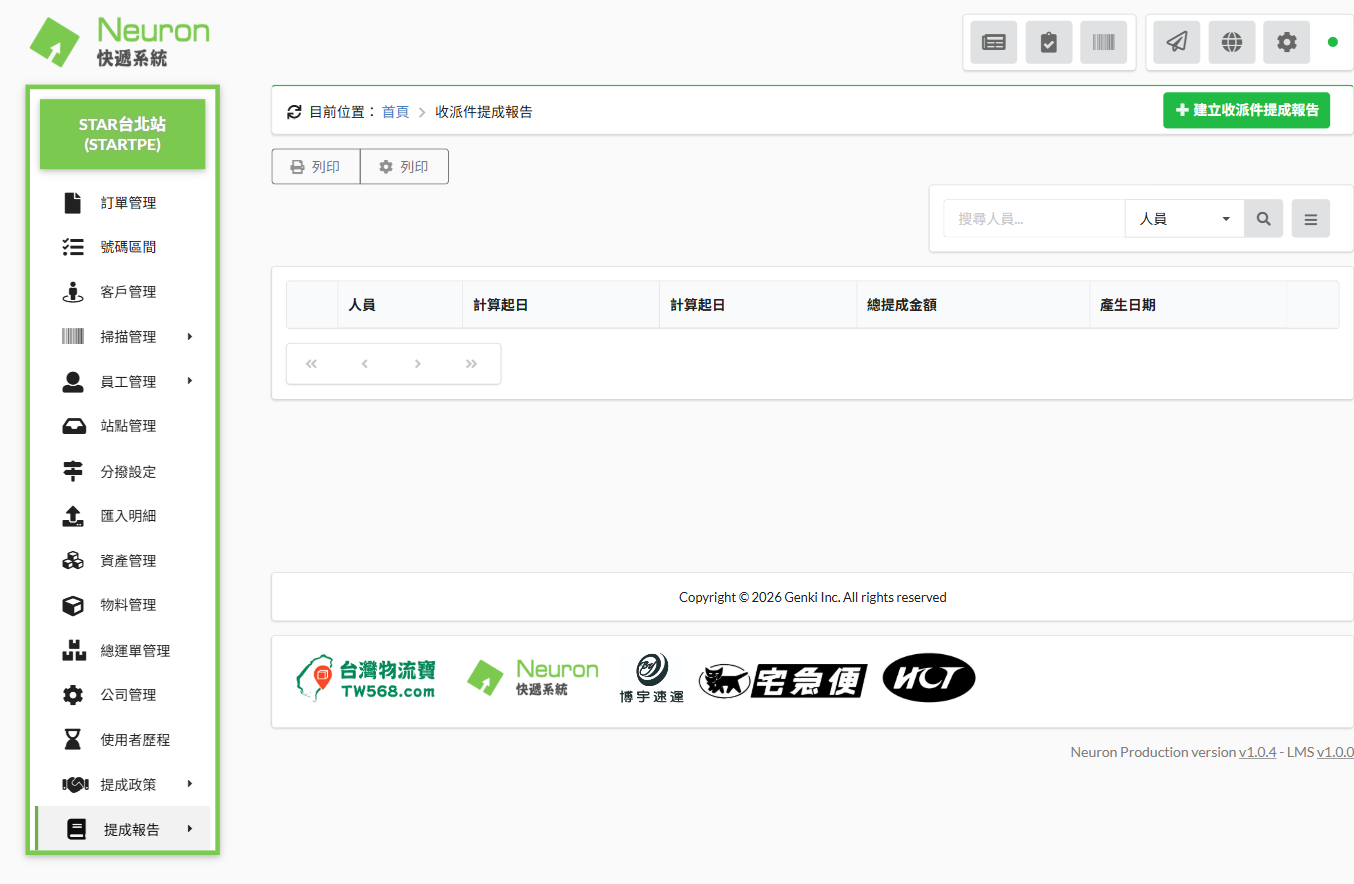
報表欄位對照
| 欄位名稱 | 欄位說明 |
|---|---|
| 人員 | 指特定的司機。 |
| 計算起日 | 這份報表統計期間的開始日期(與計算迄日共同代表這份報表統計的期間)。 |
| 計算(迄)日 | 這份報表統計期間的結束日期(與計算起日共同代表這份報表統計的期間)。 ※ 目前畫面上這個欄位的標題也顯示成「計算起日」,跟前一欄重複,這是系統的顯示、不是你看錯,它實際代表的是「迄日」。 |
| 總提成金額 | 在此期間內,計算出來的抽成總金額。 |
| 產生日期 | 這份報表建立的日期。 |
特別注意:
在產出報表前,請記得先確認「提成政策」設定正確,如此一來報表算出來的金額才會對。這份報表裡的金額攸關要發放給司機的錢,在列印或提供給其他人核對前,請務必再次核對確認。
Neuron 桌面程式安裝與標籤機設定
- Neuron 桌面程式裡面的畫面,跟平常使用的網頁後台是「同一套畫面」,帳號密碼與操作步驟都完全一樣。
- 唯一的差別在於:Neuron 可以直接把標籤印到電腦的預設印表機(靜默直印),不會跳出系統列印對話框,讓你不用每次手動選擇印表機。倉庫作業一律使用 Neuron 來列印標籤。
- Neuron 是一支自己帶有瀏覽器的程式,列印是走它自己,不是透過 Edge 或 Chrome 瀏覽器。
A. 安裝 Neuron 桌面程式
- 打開瀏覽器,前往公司提供的 Google Drive 連結(https://drive.google.com/file/d/1GveRAizTXQYh9V7PevzICjqvkxY1dAgK/view),下載安裝檔
Neuron Setup 1.0.7.exe。 - 找到剛剛下載好的
Neuron Setup 1.0.7.exe,點兩下執行它,一路點選「下一步」,裝到安裝完成。 - 裝好之後開啟 Neuron。第一次開啟要依序完成三個步驟:選擇介面 → 輸入 LMS 授權碼 → 登入,詳細畫面見本章 D 節。
B. 套用「語音報件唸備註」補丁
- 完全關閉 Neuron:點擊 Neuron 視窗右上角關掉程式,並確認電腦下方的工作列上也沒有留著它。
- 在電腦中找到補丁壓縮檔
neuron-its-voice-patch-1.0.7.zip,對它按滑鼠右鍵,找到解壓縮的選項,把整包解壓縮到一個資料夾(例如桌面)。請不要直接在壓縮檔的預覽視窗裡點選裡面的檔案執行,這樣會因為找不到隨附的檔案而導致失敗。 - 打開解壓縮出來的資料夾,找到
apply-patch.bat檔案,對它按滑鼠右鍵,選擇「以系統管理員身分執行」。如果畫面上跳出使用者帳戶控制詢問視窗,請點選【是】。 - 此時畫面上會彈出一個黑色小視窗自動執行。等它跑完,當你看到畫面出現 SUCCESS 字樣時,就代表套用成功了,請按鍵盤任意鍵關閉這個黑色視窗。
- 重新開啟 Neuron 程式並登入,之後掃描點交的語音就會改成唸備註了。
- 它動手前會先檢查你的 Neuron 是不是原廠 1.0.7 版本,如果不是的話會「什麼都不改」直接停手。
- 動手修改前會自動備份原檔,在同一個資料夾留一個檔名為
app.asar.bak_日期時間的備份檔。 - 如果之前已經套用過,它會顯示「Already patched」並直接跳過,重複執行也不會壞。
C. 設定 Godex G530+ 標籤機
- 用 USB 線將 Godex G530+ 接上電腦,並打開標籤機電源。Windows 11 通常會自動裝好驅動。請到電腦的「設定 → 印表機」中,確認清單裡有看到「Godex G530+」。如果沒有的話,請開啟瀏覽器前往
godexintl.com下載 G530 驅動來安裝。 - 設定 Windows 紙張:打開公司給的「標籤機設定」資料夾,找到
setup.bat檔案並雙擊它,它會自動把這台印表機的預設紙張設成 100×150mm。當你看到畫面出現user-default OK字樣時,就代表設定成功。 - 進行印表機媒體校正(每一台新機器、每一種標籤紙都要做一次,這步驟軟體無法代替):
- 先把標籤紙正確裝好。
- 把印表機關機。
- 用手按住印表機面板上的 FEED 鍵不要放開。
- 打開印表機電源。
- 等它自動吐出 1 至 2 張標籤後放開手。這樣印表機就學會了一張標籤有多長、撕紙線在哪裡。
- 印太淡就調濃度:如果印出來太淡、條碼掃不到,用 GoLabel II 或印表機的列印喜好設定,把濃度(Darkness/Density)從中間值往上調一點,印一張掃掃看。
- 測試列印確認:從 Neuron 實際印一張運單標籤,確認以下四件事:
- 只會乾淨地印出那一張標籤,後面不會多吐空白標籤。
- 標籤內容置中,四邊沒有被切掉。
- 標籤紙會剛好推到撕紙線,可以整齊地撕下來。
- 標籤上的條碼和 QR Code 清晰,可以用掃描槍順利掃描。
D. 第一次開啟:選擇介面 → 授權碼 → 登入 → 確認站點
- 打開 Neuron 後,第一個畫面是「請選擇介面:」,上面有三顆橘色按鈕:外站、客戶、系統。
- 系統:管理端後台——平常處理訂單、匯入明細那些選單的地方。星運達倉庫 OP 走這個。
- 外站:站點掃描作業用(進出貨掃描、點交報件)。
- 客戶:客戶端查件用。

圖:Neuron 開啟後的「請選擇介面」畫面。 - 接著會出現「請輸入您的 LMS 授權碼:」。這組碼是系統用來認得「這台電腦是星運達」的識別碼,請向公司窗口索取後貼上、按「送出」。
只有第一次要輸入——送出之後這台電腦就記住了,日後開啟會直接跳到登入畫面。所以多數 OP 從來沒看過這個畫面;只有新電腦、重灌、或重新安裝 Neuron 時才會再出現。

圖:第一次開啟才會出現的 LMS 授權碼畫面。 - 授權碼送出後,就會看到熟悉的「管理後台登入」畫面。輸入公司給你的帳號與密碼登入——這組帳密跟網頁後台完全一樣。
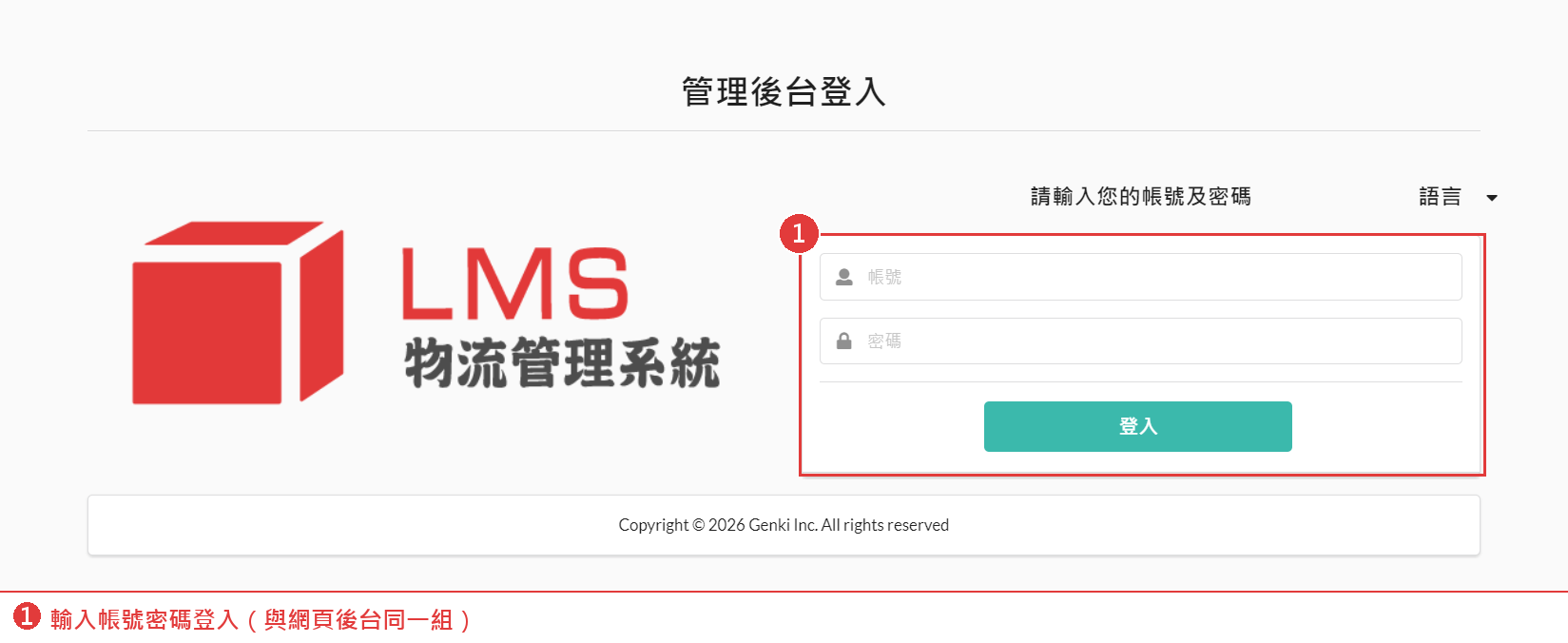
圖:Neuron 桌面版的登入畫面,與網頁後台同一組帳號密碼。 - 登入後確認「當前站點」:點畫面右上角的紅色倉庫圖示,會跳出「更改當前站點」,下拉選擇你所在的站點(STAR台北站)後按「更新」。
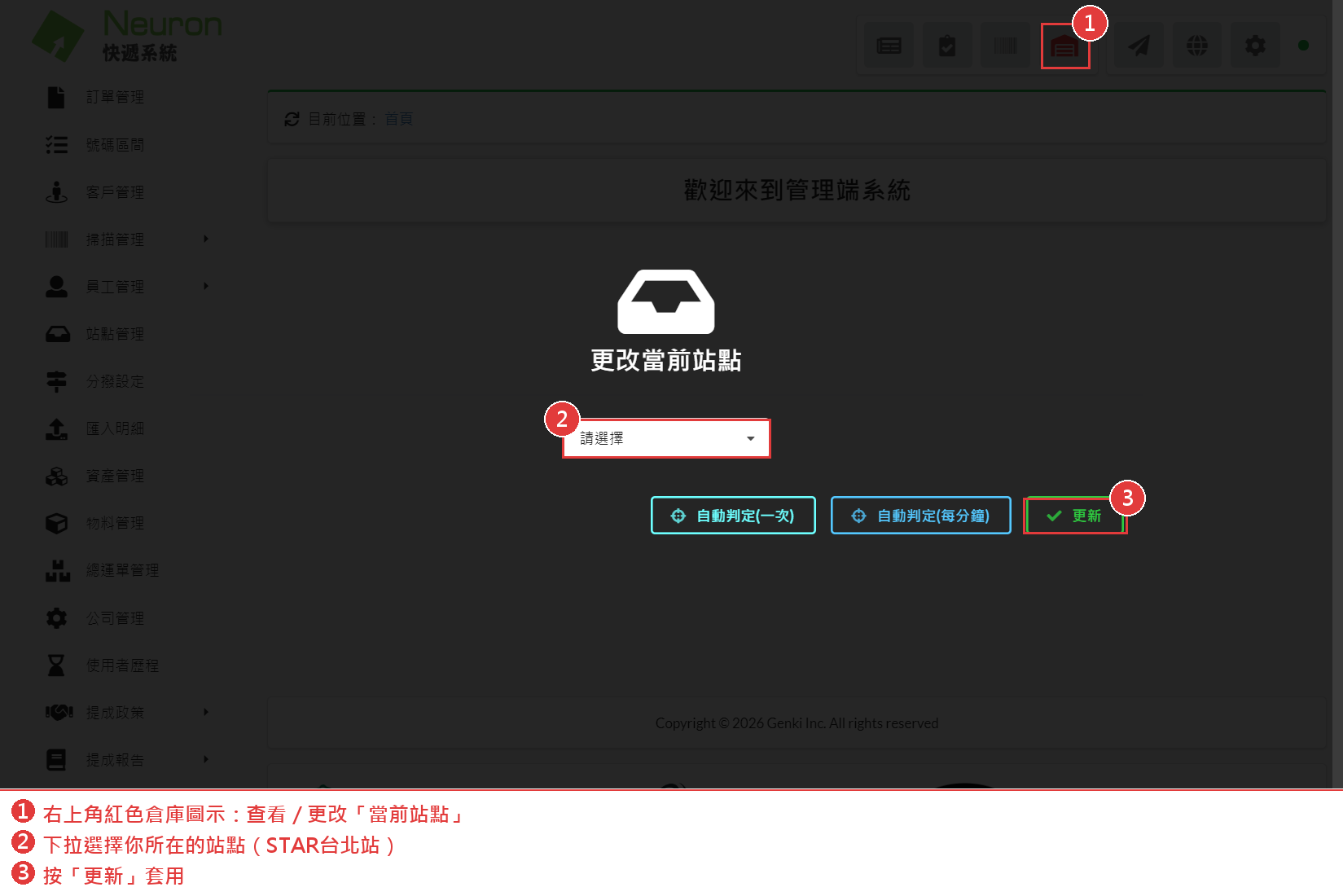
圖:桌面版的當前站點在右上角紅色倉庫圖示裡設定(不是在左側選單上方)。
桌面版和網頁版的站點顯示位置不一樣,別找錯地方。網頁版是在左側選單上方一塊綠色區塊顯示目前站點;桌面版沒有那塊綠色區塊,要看/要改都是走右上角那顆紅色倉庫圖示。
注意:在這裡選站點=把你的帳號綁到那個站點,不是只改畫面顯示。
按下「更新」(或「自動判定」)時,系統會把選到的站點寫進你的帳號資料(等同「員工管理」裡的「所屬站點」),而且會一直留著,登出再登入也還在。之後你掃描的貨況就會記在這個站點底下。
星運達只有 STAR台北站 一個站點,正常情況選它就對了;不要為了「看看別的」隨手切換。要調整帳號所屬站點,請走「員工管理」或聯絡維護方。
E. 常見問題與排除方法
-
補丁的黑色視窗出現紅字 [ERROR]
請立即將整個黑色視窗畫面截圖,並且先不要急著重開 Neuron,把這張截圖傳給公司維護窗口處理。
-
補丁視窗顯示「找不到 Neuron」
這代表 Neuron 可能沒有安裝在預設的位置,請直接回報給公司維護窗口處理。
-
要如何還原補丁(回到沒套用之前)
到你解壓縮補丁的同一個資料夾中,找到
rollback.bat檔案,對它按滑鼠右鍵選擇「以系統管理員身分執行」,程式就會自動將檔案還原到最近一次備份的狀態。 -
印出來的標籤偏移、或是一次印到第二張
這多半是因為 C 小節的「媒體校正(FEED)」沒做或沒做好。請回到 C 小節的第 3 步,重新按住 FEED 鍵進行媒體校正即可。
司機手機:刷已配達
這一章教你怎麼把送到客戶手上的貨刷成「已配達」。整個流程直接在手機的瀏覽器裡操作就可以,不需要下載或安裝任何 App。
一句話流程:手機登入 → 點右下角圓形掃描鈕 → 選掃描動作「4.已配達」 → 掃描或輸入運單號 → 完成。
-
用手機瀏覽器打開
its.tw568.com/provider,輸入公司給你的司機帳號和密碼登入。因為你的帳號是「司機」身分,登入後看到的是精簡的司機畫面,這跟倉庫管理端看到的畫面不一樣。
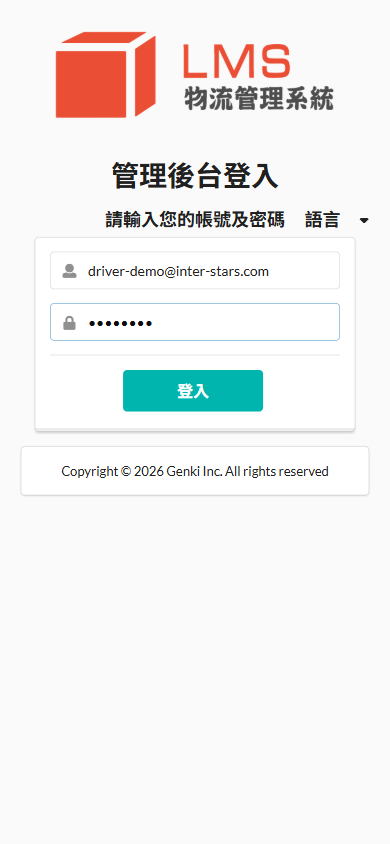
輸入公司給你的司機帳號與密碼進行登入 -
司機首頁沒有一堆繁複的管理選單,只有頂部幾個小圖示,和右下角一顆圓形的掃描按鈕。
點右下角那顆圓形掃描鈕,打開掃描器。
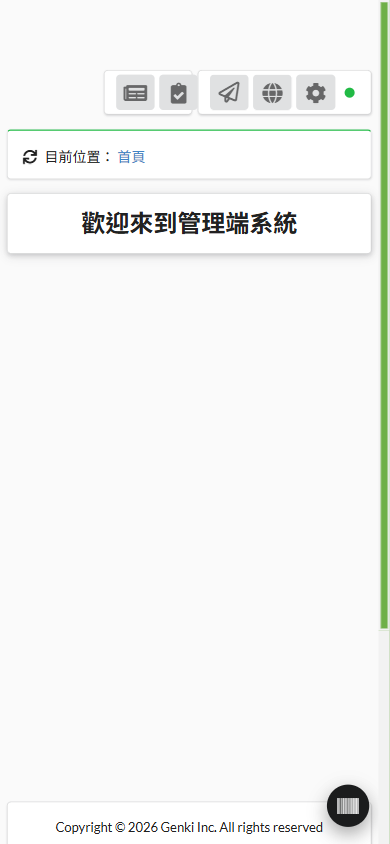
點擊首頁右下角的圓形按鈕來啟動掃描功能 -
掃描器會以全螢幕打開,最上面是一條輸入列(讓你打字輸入單號的地方),寫著「輸入號碼或是掃描條碼」,右邊有一顆綠色按鈕。
如果你有連接實體條碼槍,可以直接掃;只用手機的話,手動把運單號打進去就可以了。
注意:這時候先別急著掃描——要先選好「掃描動作」(請看下一個步驟)。
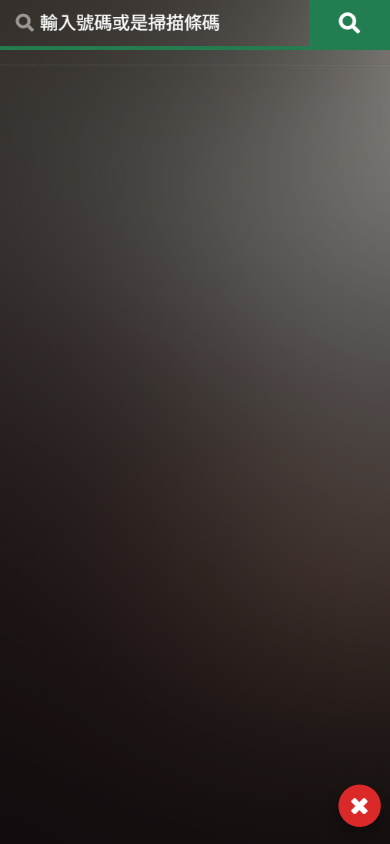
全螢幕掃描畫面,最上方是輸入與掃描運單的地方 -
點一下畫面上的動作切換鈕(選擇掃描後要執行什麼功能的按鈕),會展開一整片動作方塊(代表各種掃描模式的彩色方格)。
在裡面選擇綠色的那顆「4.已配達」。
選好之後,最上面那條模式列(顯示目前準備要執行哪種動作的橫條)會顯示「配達(LA04)」,這代表你接下來掃的每一單,都會被標記成「已配達」。(LA04 是系統內部代號,看到它出現就代表已經切到「已配達」模式,代號本身不用理會。)
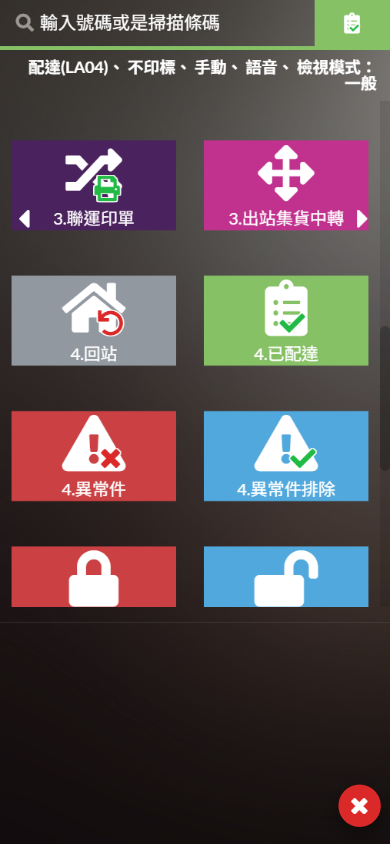
點選綠色的「4.已配達」方塊,讓最上方的模式列切換為「配達(LA04)」 -
把這單的運單號掃進去,或者手動輸入運單號(例如:STAR00100154)。
掃完系統就會把這張運單標記成「已配達」,運單卡片的右上角會出現「已配達」的標記,畫面下方會顯示「成功」以及這筆工作的運單號。這時系統也會幫你記一筆配送抽成。
確認出現「已配達」後,你就可以接著掃下一單。就這麼簡單,重複「選好已配達模式 → 掃單號」就好。
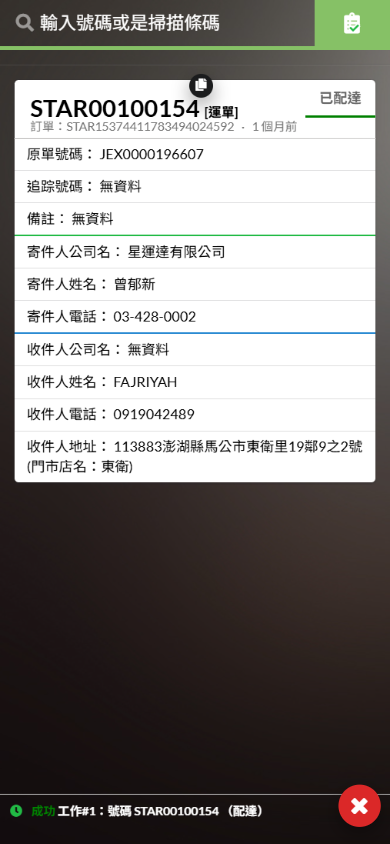
掃完單號,卡片右上角出現「已配達」、下方顯示「成功」,代表這單完成了
客戶端使用教學(給下單客戶的網頁)
這一章在講什麼?
你在「客戶管理」幫下單客戶(貨主)把帳號建好之後,客戶就有一個自己專屬的網頁可以登入,自己上傳資料、自己查貨況,不用每件事都打電話問你。這一章教你:怎麼把帳號交給客戶、客戶那邊會看到什麼、以及最容易搞混的「外站」跟「客戶」到底差在哪。這一章也可以直接印給客戶當使用說明。
先搞懂:「系統」「外站」「客戶」是三種不同的登入身分
整套 LMS 有三種介面(Neuron 桌面程式打開時的三顆橘色按鈕就是在選這個),不是同一個東西的三種叫法:
| 介面 | 給誰用 | 登入網址 | 能做什麼 |
|---|---|---|---|
| 系統 | 星運達自己的 OP(用「員工管理」開的帳號) | its.tw568.com/provider | 全部後台功能:訂單、匯入、印標、客戶管理…(本手冊前面所有章節) |
| 外站 | 作業據點(站點)的掃描帳號 | 網頁版沒有獨立網址;只在 Neuron 桌面程式「選擇介面」出現 | 站點掃描作業(進出貨掃描、點交報件)。星運達目前作業都走「系統」介面,外站用不到 |
| 客戶 | 下單客戶/貨主(用「客戶管理」開的帳號) | its.tw568.com/customer | 上傳自己的託運資料、查自己的包裹貨況。只看得到自己的資料 |
「外站」跟「客戶」最容易搞混,記這兩句就好
外站=自己人的作業據點(在「站點管理」建立,見第 6 章);客戶=別人家的貨主(在「客戶管理」建立,登入客戶網頁下單查件)。兩者是不同的帳號體系、不同的登入介面,管理的頁面也不同——客戶在「客戶管理」管,站點在「站點管理」管。
OP 要做的事:把三樣東西交給客戶
在「客戶管理」建好帳號後(做法見第 3 章),把下面三樣東西給客戶就完成開通了:
- 登入網址:https://its.tw568.com/customer
- 帳號(你建帳號時填的「帳號」欄,通常是客戶的 E-mail)
- 密碼(你建帳號時設定的密碼)
客戶登入
- 瀏覽器打開 https://its.tw568.com/customer,會看到「客戶登入」畫面。
- 輸入帳號與密碼,點「登入」。
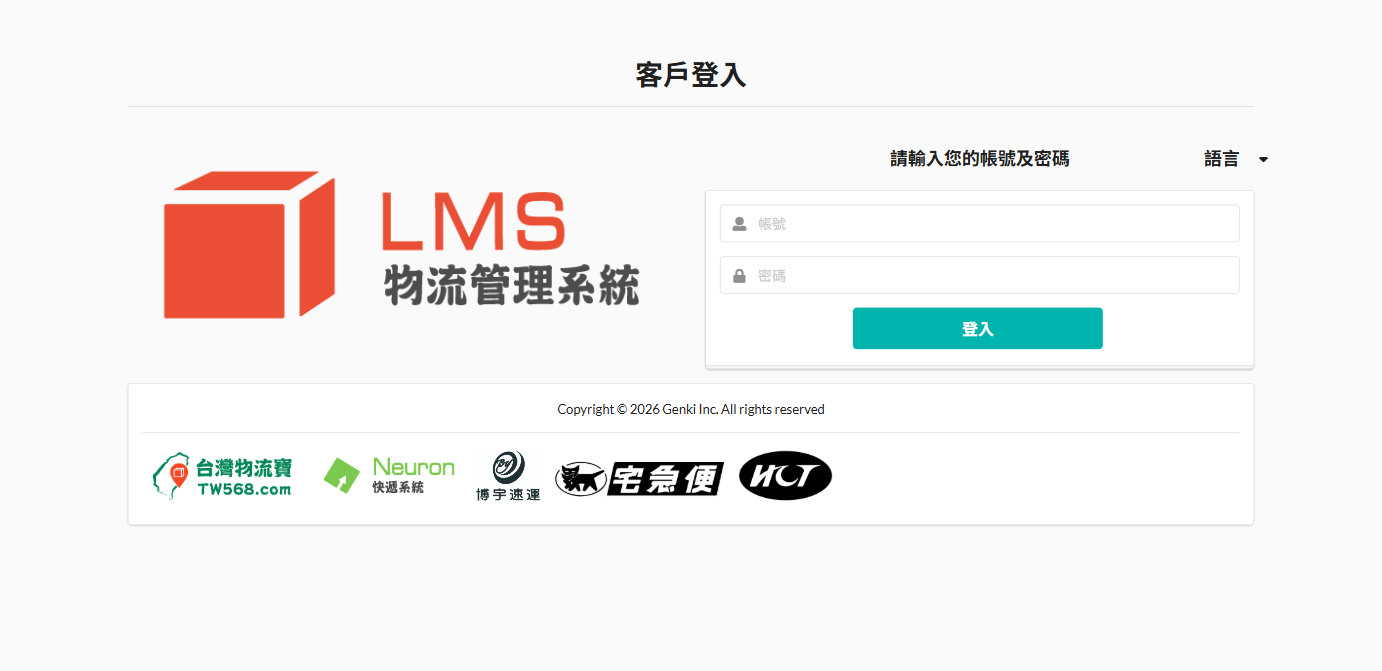
登入後會看到什麼
客戶端的左側選單只有三項,比系統端精簡很多:
| 選單 | 用途 |
|---|---|
| 訂單管理 | 查看自己上傳過的每一批訂單(作業)。 |
| 匯入明細 | 自己上傳託運資料(跟系統端的「匯入明細」是同一套流程)。 |
| 總運單管理 | 查自己每一張運單的貨況。 |
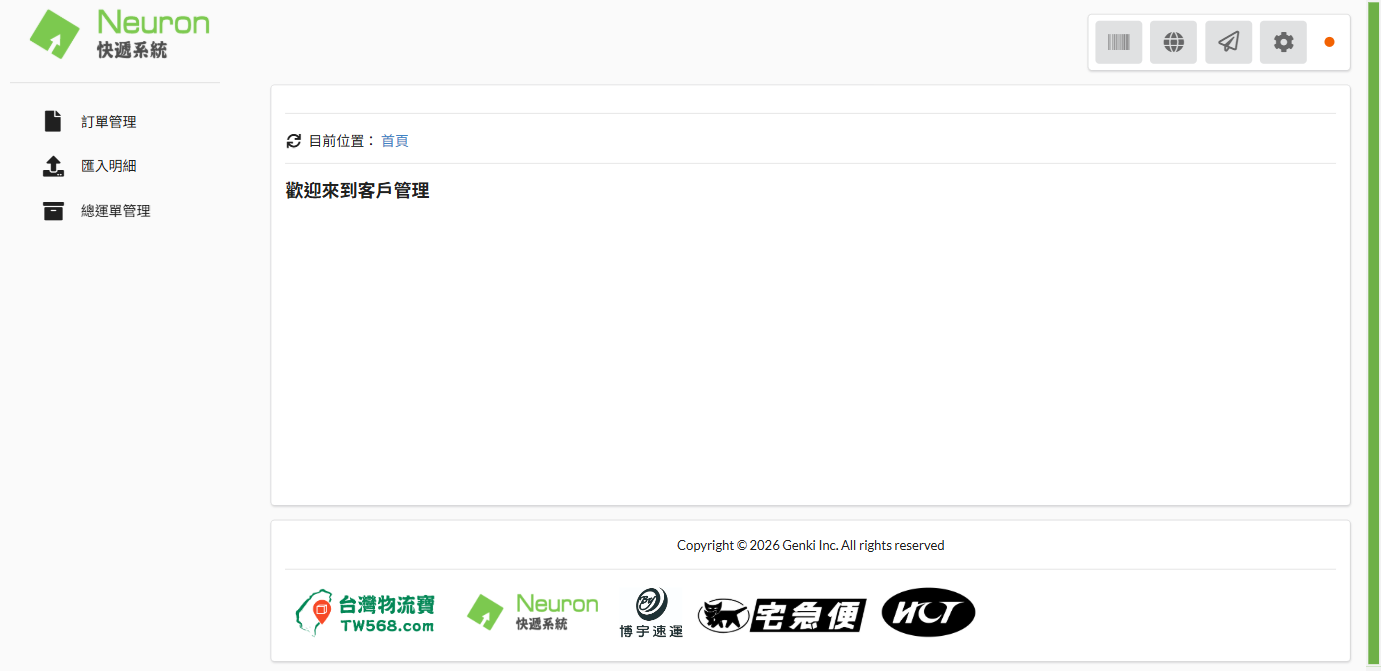
客戶自己上傳資料(匯入明細)
客戶點左側「匯入明細」,會看到跟系統端一樣的上傳卡片(清關&快遞、清關&店取、一般匯出、更新運單內容)。
- 範例文件跟系統端是同一份:客戶按「下載範例文件」拿到的 Excel,跟你在系統端下載的完全相同,填法照第 8 章「匯入明細」教的做即可。
- 客戶上傳的單會自動歸在他自己名下(上傳流程中若出現「請選擇寄件人」,選項也只會是客戶自己的資料)。
- 反過來說,OP 在系統端上傳時「請選擇寄件人」選到哪個客戶,那批單就歸哪個客戶——客戶登入後才看得到。
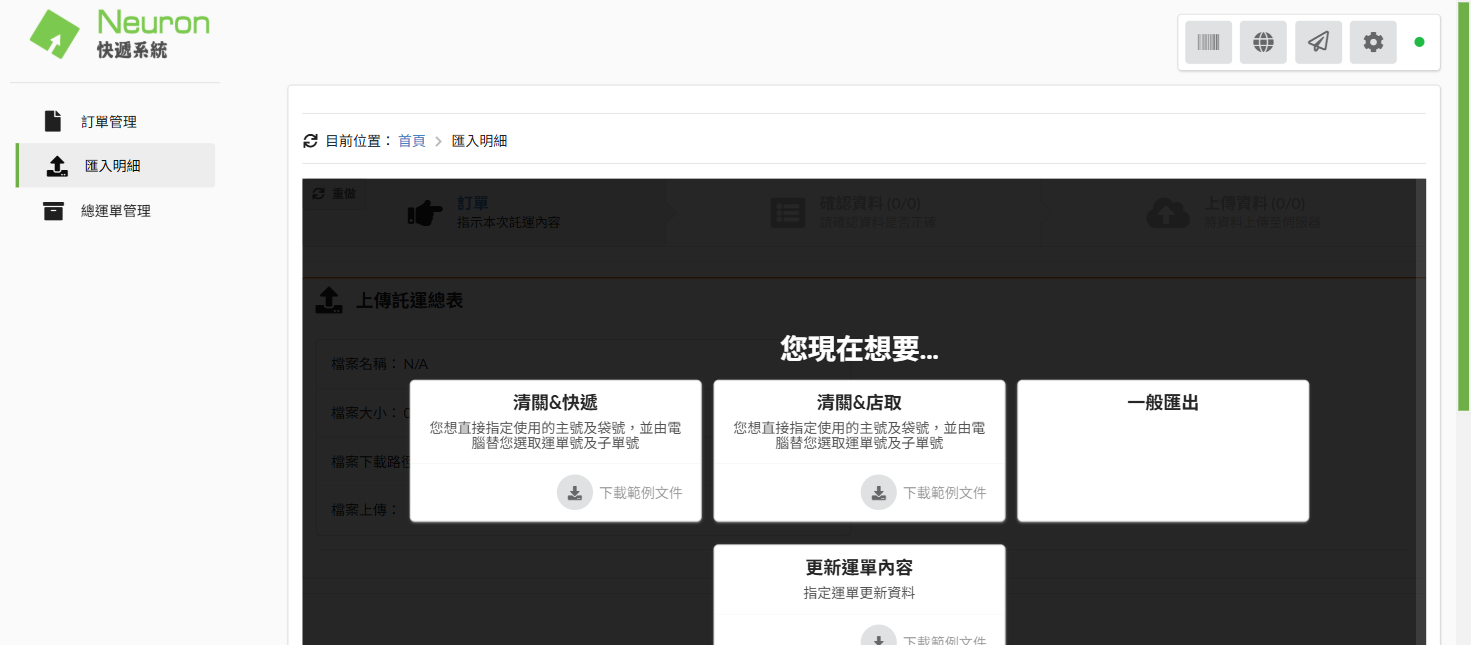
客戶自己查件(總運單管理)
客戶點左側「總運單管理」,可以用單號搜尋、查看每張運單的貨況,操作方式跟系統端的總運單管理相同。
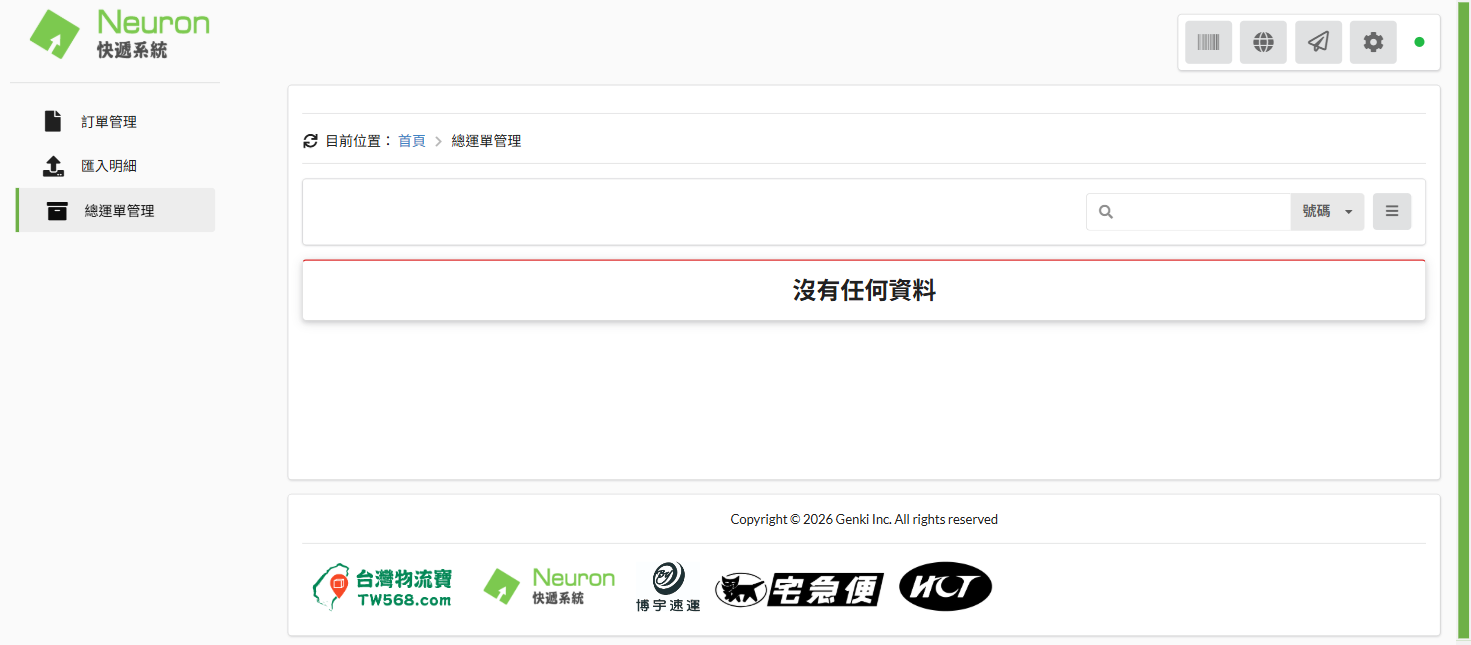
給 OP 的兩個提醒
同一個客戶不要重複建帳號
客戶回報登入有問題時,先到「客戶管理」搜尋他的帳號確認狀態(是否停權、密碼是什麼),不要直接再建一個,重複建立會產生兩筆同名客戶。
客戶常見問答
這一章收的是星運達實際問過、而且已經查證確認過的題目。每一題都是「症狀 → 原因 → 你該怎麼做」,遇到狀況先翻這裡。
只想快速查一句話怎麼處理,翻最後的「附錄一:除錯速查表」。
1. 匯出的報表缺單:系統查得到,Excel 裡卻沒有
問題:在「總運單管理」用運單建立日期篩一段期間匯出報表,Excel 裡找不到某張單;可是同一張單用單號搜尋,系統明明查得到。
解決:這個問題已經修好,你照舊操作就好——選日期 → 匯出,Excel 就會包含期間內的全部運單,包括那些聯運建單完、還沒在站點掃描過的單。
不用登出重登、不用先切站點,左上角顯示的是哪個站點也都不影響。
如果之後又有某張單找不到,先拿單號到「總運單管理」搜一次:查得到 → 看你篩的日期區間有沒有涵蓋它的建立日期(報表是按建立日期篩,不是出貨日);查不到 → 把單號給維護方查。
另外提醒:不要隨手切換左上角的「當前站點」。切了會把你的帳號綁定到那個站點(不是只改畫面顯示,登出再登入也還在),會影響你掃描時被記錄到的站點。星運達只有 STAR台北站 一個站點,維持現狀就好;要調整請走「員工管理」或聯絡維護方。
2. 聯運到底成功了沒?——不要看貨況文字,看「追蹤號碼」
「聯運資料建立成功」這行貨況,不代表順豐收單成功。
它是系統在把資料送去順豐之前就先寫下的紀錄。取號失敗的單(例如地址推不出郵編)照樣會有這行字。這是最容易誤判的一點。
唯一的判準是「追蹤號碼」(順豐單號)欄:
| 追蹤號碼欄 | 代表什麼 |
|---|---|
| SF 開頭 | ✅ 取號成功。前綴不固定(SF51、SF02、SF12 都出現過),都是順豐配的有效號段,不用擔心。 |
| STARSF 開頭 | ❌ 取號失敗,這是系統的佔位號。把資料(多半是地址/郵編)改對,再重新聯運一次。 |
| 空白 | 自派件,或這張單還沒執行聯運。自派件的追蹤號碼一律空白是正常的,不是漏更新。 |
一鍵抓漏:把這個網址存成瀏覽器書籤,點一下就列出所有取號失敗的單;列出來是空的=整批都成功:
https://its.tw568.com/provider/core_waybills?tracking_number=%25STARSF%25
3. 聯運去順豐,會叫順豐來上門收件嗎?
不會。系統送給順豐的取件方式固定是「服務點自寄或自行聯絡快遞員」,順豐不會自動派員上門取件。貨要由星運達自己送到順豐服務點,或自行聯絡快遞員來收。
這是順豐建單參數裡的設定(pickupType = 0),寫在系統裡,後台沒有這個開關、客戶也改不了,不用去後台找。
順豐官方文件出處(「創建物流訂單」,請求參數表的 pickupType 那一列):
https://openapi-portal.sf.global/document?firstMenu=API&secondMenu=77
文件上 0 = 服務點自寄或自行聯絡快遞員、1 = 上門收件。順豐自己還在該欄註明:寄件地址相同的批量訂單,如無特殊要求一般請選擇自行聯絡快遞員——星運達所有單的寄件人都是同一個地址、同一支電話,正好屬於這個情況。
想改成順豐上門收件?那是「需求」不是「設定」。順豐規定選上門收件時必須同時給預約取件時間,而 LMS 的運單上目前沒有這個欄位可以填。所以要先講清楚「預約時間怎麼來」(每天固定時段?還是逐單指定?),才有辦法評估開發。
4. 簽收單印出來是空白的
九成是按錯入口。系統裡有三個地方都叫「列印簽收單」,但它們印的範圍完全不同,不是同一顆按鈕的三種紙張。
| 入口 | 印的是什麼 |
|---|---|
| 訂單頁「印出簽收單」 (訂單管理 → 點進該訂單 → 往下捲) | ✅ 整張訂單底下的所有運單。要印某一張訂單的簽收單,就用這顆。 |
| 右上「我的簽收單」 (右上角工具列的報紙圖示) | 只印「你現在登入的這個帳號、自己親自經手出貨」的單(預設當天)。用管理帳號按它 → 該帳號沒有自己經手出貨的單 → 印出來就是全白。這是正常行為,不是壞掉。 |
| 總運單管理「列印簽收單」 | 印當前搜尋結果的那幾張運單。沒先搜出單就按,一樣會是白的。 |
5. 退件回來,要重新出貨
先破除一個誤解:把「聯運合約號」刪掉再按「更新」,不會自動跳新單號。「更新」這顆按鈕永遠只是存資料,不會取號;而且合約號一刪,等於把「執行聯運」的開關也拆了,之後按什麼都不會有新號。
A. 退件改走自派(含 7-11)——自派不需要重新取號,系統原本的 STAR 號直接用:
- 「聯運合約號」、「追蹤號碼」保持空白。
- 編輯運單表單右下「配送資訊」區 →「標籤種類」下拉選「星運達 (150x100mm)」。
- 按「更新」。
- 「展開標籤」→ 列印。
這張單如果曾經送過順豐(拿過 SF 號),做完上面四步還是不夠。
系統裡還留著它與順豐子單的連結,會讓「展開標籤」印出來永遠是舊的順豐面單。這個連結目前沒辦法在後台自己清掉——把單號傳給維護方,後台調整一下就能正常印自派標籤。
B. 退件仍要走順豐(重新取一個 SF 號):
- 原單號碼後面加上
-1(例如JEX0000201824→JEX0000201824-1)。
這步不能省。順豐是拿原單號當它的客戶訂單號,號碼沒改就重送,順豐會以「訂單號重複」直接拒單。 - 清空「追蹤號碼」。
- 「聯運合約號」填 STAR-SF01(星運達的聯運合約)。
- 按「更新」存檔。
- 按「執行聯運」→ 追蹤號碼出現 SF 開頭的新號=成功(判讀規則見本章第 2 題)。
6. 桌面版按列印,跳出紅色「Error! Current printing」
先講結論:按「確定」把它按掉,標籤照樣印得出來,不是列印失敗,也不會擋住後面的作業。這是 Neuron 桌面程式的一個惱人彈窗,每次列印都會跳。
它不是後端壞掉、不是資料有問題、也不是你的 Windows 要重灌。可以先試這幾招降低發生:
- 把這台電腦的預設印表機設好,並確定它是開機在線的(最可能的觸發點)。
- Neuron 桌面程式關掉重開一次。
- 按列印後等它印完再按下一張,不要連點。
- 真的很卡就先換一台能用的電腦把單刷完,不要為了這個去重灌。
7. 這張單被誰刷過?為什麼同一個貨況出現兩筆?
- 後台「總運單管理」→ 搜尋框輸入單號(原單號、STAR 號、追蹤號都可以)。
- 點該筆運單進「編輯運單」頁。
- 看左側「貨況」區塊,每一筆都會列出:貨況名 @ 站點 / 時間 / 操作人。
同一個貨況出現兩筆、但時間不一樣 → 就是真的被刷了兩次(操作人欄會告訴你是哪個帳號刷的),不是系統資料重複。
操作人顯示「系統管理員」通常代表是後台管理帳號刷的。
8. 代收貨款、代收手續費要填哪一欄?
| 範本欄位 | 會怎樣 |
|---|---|
| 代收貨款 | 面單右下「代收款」框會印出這個金額(例如 500元),司機/門市依此向收件人收款。沒填就印 0元。 |
| 代收手續費 | 不會印在面單上。只是存進系統(查單、匯出看得到),司機看不到。 |
附錄一:除錯速查表
下面是各章最常遇到的卡關狀況與處理法。先在這裡找,找不到再翻對應章節。
| 遇到的狀況 | 怎麼處理 |
|---|---|
| 送順豐後查不到 SF 號(總運單管理「追蹤號碼」欄空白) | 多半是地址推不出郵編、取號失敗。到該筆明細看貨況失敗原因,把地址改對或補上郵編,再重新聯運一次。(見「匯入明細」「總運單管理」章) |
| 已經有 SF 號了,但要改地址重新送順豐 | 先通知平台窗口取消舊的 SF 號,取消後才重新聯運。直接重送不會取消舊單,會變成兩張順豐單、舊的照樣計費。(見「訂單管理」「總運單管理」章) |
| 客戶管理/站點管理列表顯示「無資料」,但明明有建 | 是站點過濾造成的顯示問題,不代表沒建成功。用列表上方搜尋框搜一下確認,不要以為失敗就再建一次(會產生重複資料)。(見「客戶管理」章) |
| 按「新增職位」完全沒反應 | 新增職位需設計功能,請洽系統維護方。(見「員工管理」章) |
| 掃描時刷到某張單就停下來、跳出一張卡片 | 那張單有「必填欄位沒填」,系統要你補資料。把卡片上要求的欄位補完,這張才算處理好,不是當機。(見「掃描管理」章) |
| 掃描設定(動作、印標)換一台電腦就不見了 | 正常。設定記在你這台電腦的瀏覽器裡,換電腦、換瀏覽器、清快取都要重設一次。(見「掃描管理」章) |
| 裝 Neuron patch 時黑色視窗出現紅字 [ERROR] | 先截圖回報維護方,先不要重開 Neuron。要還原就對 rollback.bat 按右鍵「以系統管理員身分執行」。(見「Neuron 安裝專章」) |
| 匯出的報表裡找不到某張單 | 先用單號搜尋確認:查得到 → 檢查篩的日期區間有沒有涵蓋它的建立日期(報表按建立日期篩,不是出貨日);查不到 → 把單號給維護方查。匯出不受站點影響。(見「客戶常見問答」第 1 題) |
| 貨況寫「聯運資料建立成功」,但不確定順豐收單了沒 | 那行字不代表成功。看追蹤號碼:SF 開頭=成功、STARSF 開頭=失敗要重送、空白=自派或還沒聯運。(見「客戶常見問答」第 2 題) |
| 簽收單印出來整張空白 | 多半是誤用右上「我的簽收單」(只印你自己經手出貨的單)。要印整張訂單請用訂單頁的「印出簽收單」。(見「客戶常見問答」第 4 題) |
| 桌面版列印跳紅色「Error! Current printing」 | 按「確定」照樣印得出來,不是列印失敗。先確認這台有設好且在線的預設印表機。(見「客戶常見問答」第 6 題) |
附錄二:白話術語對照表
手冊或系統畫面上會看到的詞,用白話解釋一次。
| 詞 | 白話意思 |
|---|---|
| 聯運/執行聯運/全部聯運 | 把運單送給順豐、請順豐收單並給一個追蹤號。「全部」是整批一起送,「執行聯運」是單筆送。 |
| 取號 | 順豐收單後配給這張單的一個 SF 開頭追蹤號。取號成功才能印順豐面單。 |
| 批次 | 一次匯入的一整組運單。 |
| 原單號碼 | 你自己填在 Excel「運單號」欄的自家單號。查單預設就是用這個。 |
| STAR 號 | 系統幫每張單配的、STAR 開頭的單號。更新運單時要填這個。 |
| SF 號/追蹤號碼 | 順豐的單號,SF 開頭。出現它=取號成功。 |
| 配達/已配達(LA04) | 貨送到收件人手上了。司機在手機刷這個狀態。 |
| 點交 | 貨物交接時做的掃描確認。 |
| 物料 | 系統用來分辨一件貨屬於哪個層級的分類(航空艙/航空袋/運單/子單/包材)。 |
| 運單階層 | 物料的層級數字,數字大的外層、小的裡層。 |
| 分撥 | 依收件地址,把運單自動分派到某個站點或處理方式(進階功能)。 |
| 提成 | 司機的抽成/獎金。 |
| 首重/續重 | 算抽成或運費用的重量級距:第一段是「首重」,超過的每一段是「續重」。 |
| 職位 | 一個帳號「能做哪些事、能開哪些功能」的權限。 |
| 版面配置 | 一個帳號登入後「看到的畫面版型」(主管/操作員/司機/站點管理員…)。 |